Accede al sistema en el entorno donde deseas enviar tu propuesta para una cotización de BID. Es importante destacar que cada cliente cuenta con un entorno exclusivo, lo que significa que todos los registros e información generados en este espacio son confidenciales y privados.
Para este ejemplo, utilizaremos una importación con el incoterm EXW.
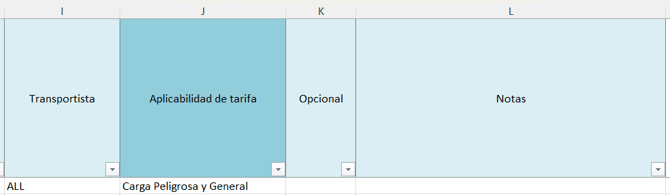
En el menú lateral izquierdo, haz clic en "Cotizaciones" y serás dirigido a la nueva página de "Solicitudes de Cotización". En la tabla de "Solicitudes de Cotización BID", localiza la cotización deseada y haz clic en el ícono de ojo en la columna de "Detalles" para acceder al BID.
Mantente siempre atento al Plazo Final para el envío de tu propuesta y al Estado del BID.
Cuando esté "En curso" y con el ícono de candado abierto, estará disponible para el envío de tu oferta.
Antes de descargar la planilla para completar los campos correspondientes, haremos aquí una breve explicación de los campos dentro del BID.
-
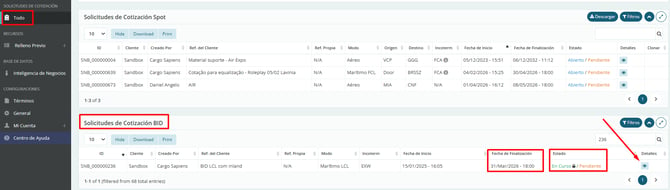
Comunicación con el Cliente - haz clic en el botón "Mensaje para el Cliente" para enviar alguna consulta o archivo, si es necesario.
-
Destacamos que ningún valor de la propuesta debe ser enviado en este campo.
-
-
Cotización - haz clic en el botón "Información del BID" para visualizar los detalles de la cotización;
-
Si no puedes o no deseas enviar una propuesta, haz clic en el botón "Servicio No Disponible". De esta forma, el cliente sabrá que recibiste la solicitud y tendrá un feedback.
-
-
Notas - normalmente, información adicional e instrucciones son registradas por el cliente en este campo; es importante siempre revisarlo y leer todo el contenido con atención.
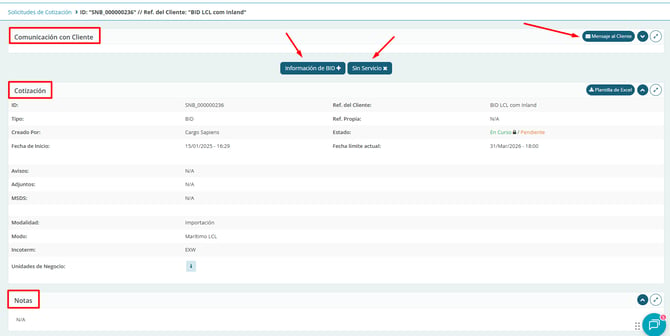
Continuando, en el campo de "Propuesta", haz clic en el botón "Descargar Tarifas" para acceder a la planilla del BID, tal como mencionamos anteriormente.
Aunque existe la opción de "Crear Contratos" para registrar el flete y demás tarifas directamente en la plataforma, recomendamos hacerlo a través de la planilla para luego importarla al sistema, ya que es un proceso más amplio que abarca múltiples rutas y campos a completar, facilitando la visualización y organización, como veremos a continuación.
Además, al cargar las tarifas mediante la planilla, tendrás acceso a los logs de error de la plataforma, que te orientarán para completar correctamente la información.
A partir de ahora, recorreremos las pestañas y columnas de la planilla para entender cómo funciona y qué debe completarse.
En la pestaña "Scope", como su nombre lo indica, se presentan los detalles del alcance de la cotización, incluyendo información como el Tipo de Contrato (Puerta-Puerta, Puerto-Puerto, etc.), Incoterm, Origen y Destino, entre otros. Esta pestaña es solo para consulta y no debe ser modificada.
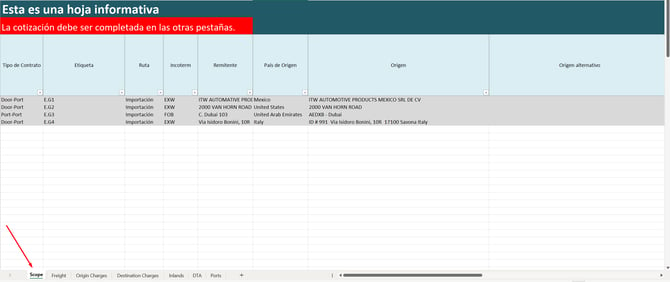
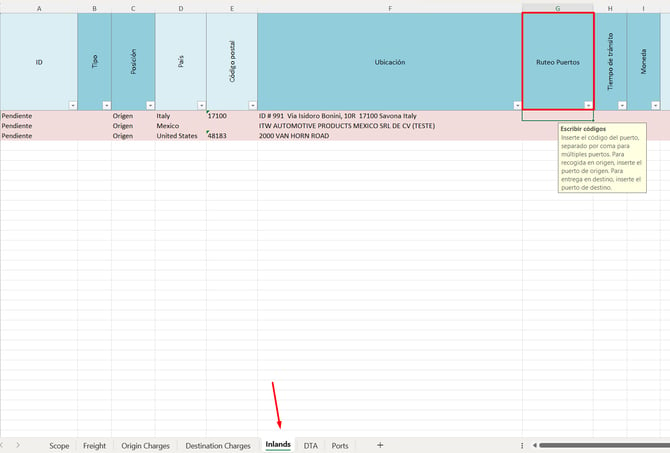
Las columnas de completado obligatorio están identificadas en azul oscuro.
Por lo tanto, las demás columnas son de completado opcional, considerando la necesidad según el tipo de transporte o la ruta, por ejemplo.
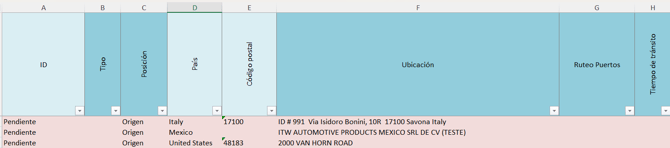
A continuación, continúa completando la información hacia la derecha, respetando la obligatoriedad de los campos resaltados en azul oscuro.
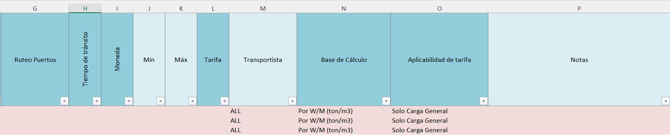
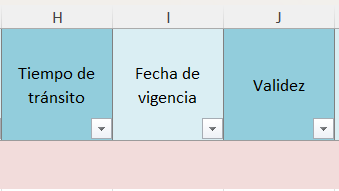
En la columna H (“Tiempo de Tránsito”), informa únicamente el número de días de la ruta terrestre (Inland). No incluyas el tiempo total del flete internacional.
Las columnas I (Moneda), J (Mínimo), K (Máximo), L (Tarifa), N (Base de Cálculo) y O (Aplicabilidad de Tarifas) se refieren exclusivamente a la tarifa de Inland. Complétalas con los valores que se cobrarán y con la base de cálculo que el sistema deberá considerar.
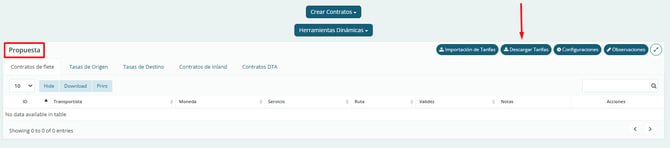
El campo “Transportista” debe utilizarse solo cuando haya un transportista específico. El campo “Notas” está destinado a observaciones.
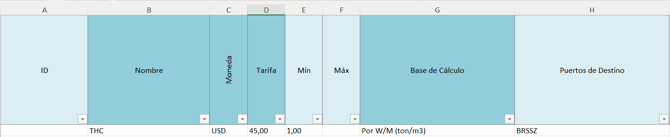
No incluyas costos obligatorios en el campo "Notas"; si existen recargos de Inland, sigue el tutorial específico para su registro.
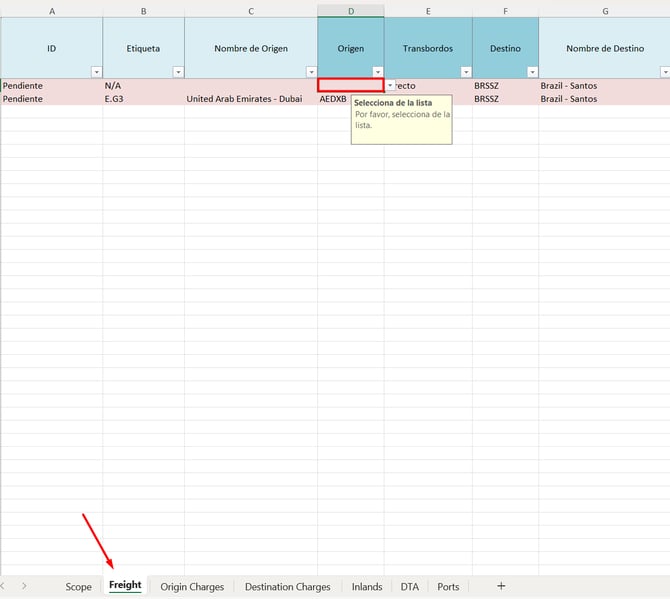
En la pestaña “Freight”, como en este caso hay Inland, la columna “Origen” debe repetir el mismo puerto informado en la pestaña Inland, en la columna “Ruteo Puertos”. Por lo tanto, la fila tendrá el campo de origen en blanco y el destino completado, según el ejemplo a continuación. Si fuera una exportación o una entrega, el llenado sería el inverso.
Repite esta línea en la pestaña Freight para cada puerto informado en la pestaña Inland. Si hay solo un destino, será necesaria solo una línea. En caso de que existan varios puertos, el mismo puerto deberá replicarse en las respectivas filas.