
Para reforçar a conformidade e o controle das operações, implementamos a funcionalidade de fluxos de aprovação.
Hoje, o sistema conta com diferentes tipos de fluxos, cada um voltado a um ponto crítico do processo:
- Aprovação de solicitações de cotações
- Aprovação de reaberturas
- Aprovação de contraofertas
- Aprovação de nomeações
Com esses fluxos, usuários previamente definidos (um ou mais) passam a ter autoridade para aprovar ou recusar ações realizadas no sistema, garantindo rastreabilidade, padronização e redução de riscos operacionais.
Neste tutorial, você aprenderá como configurar e utilizar o fluxo de aprovação de reabertura, assegurando que a reabertura das cotações siga as regras internas e avancem somente após a validação adequada.
Acesse o sistema no ambiente onde você pretende habilitar a função de aprovação de reabertura. É importante ressaltar que cada cliente possui um ambiente exclusivo, o que significa que todos os cadastros e informações gerados nesse espaço são confidenciais e privados.
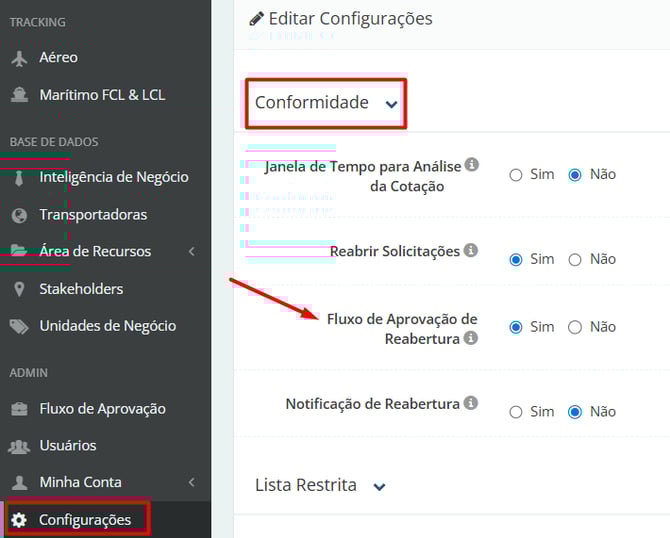
No menu lateral esquerdo, clique em 'Configurações'. Depois, localize a aba de 'Conformidade' para habilitar a opção de 'Fluxo de Aprovação de Reabertura'.
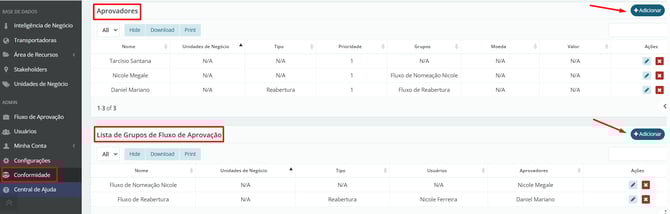
Em seguida, clique no menu lateral esquerdo em 'Conformidade'. Depois, defina quem serão os usuários registrados no campo 'Aprovadores' e quais serão os 'Grupos de Fluxo de Aprovação'.
Clique no botão 'Adicionar' para registrar um novo aprovador ou novo grupo.
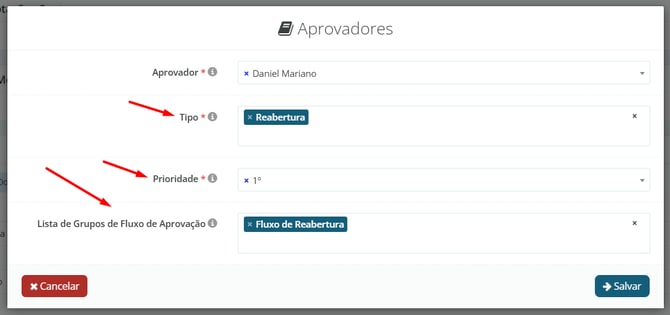
Definindo um Aprovador, teremos as opções de selecionar qual será o Tipo do Fluxo, qual a Prioridade e de qual Grupo ele irá participar.
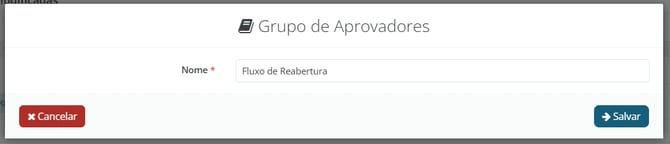
Definindo um Grupo, teremos a opção de registrar qual será o Nome do Grupo.
Agora, observe que no nosso Grupo de Fluxo de Reabertura, o Aprovador foi definido no campo de Aprovadores, porém o 'Usuário' que deverá seguir esse fluxo não é selecionado nesta tela de Conformidade, mas sim na tela de 'Usuários'.

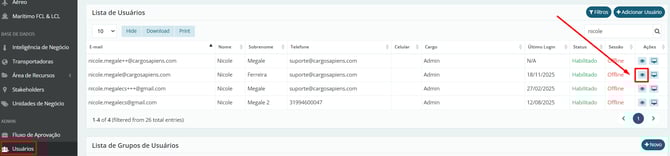
Para isso, clique em 'Usuários' no menu lateral esquerdo e clique no olhinho na coluna 'Ações' no usuário que deseja.
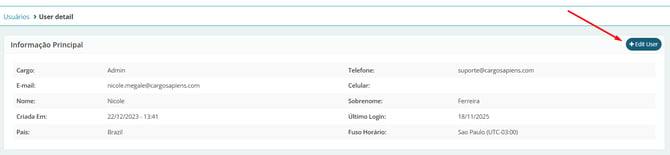
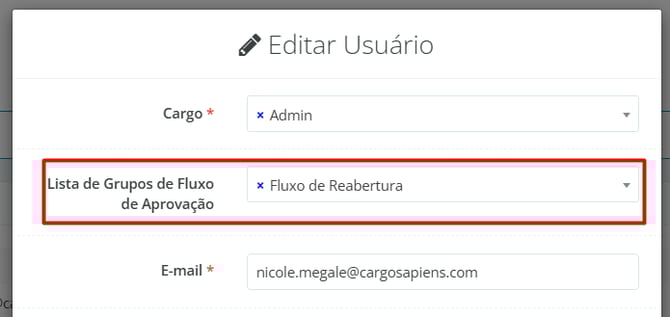
Depois, clique no botão de Editar Usuário e, por fim, selecione o Grupo desejado.
Finalizando esta etapa de configuração, iremos visualizar agora como funciona na prática para o usuário que deve solicitar a aprovação de reabertura.
Após acessar a cotação que está com status 'Encerrada', localize o campo 'Cotação' e clique no botão 'Reabertura'.

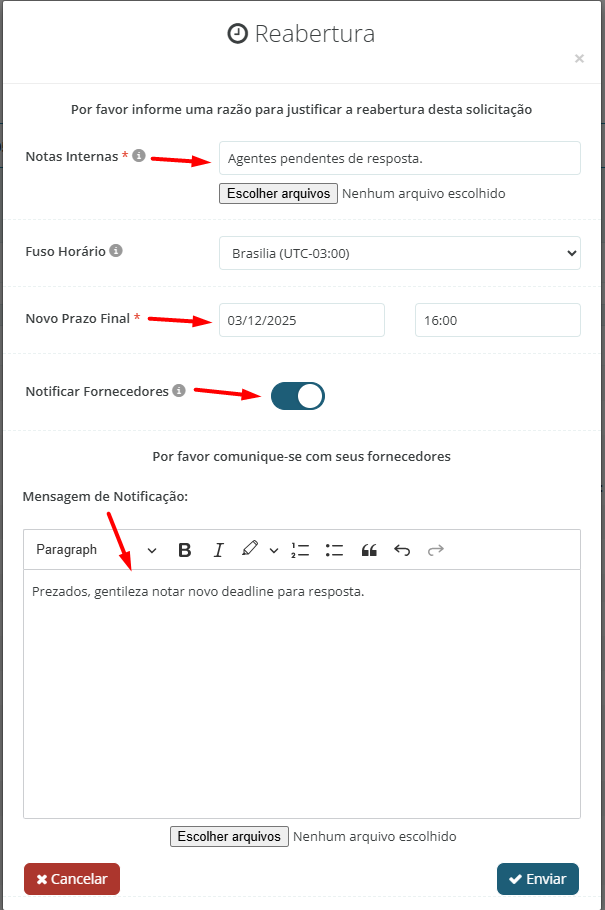
Em seguida, defina os devidos campos:
- Nota interna - para justificar o pedido de reabertura; envie um anexo se necessário;
- Ajuste o Fuso Horário, se necessário.
- Novo Prazo Final
- Notificar Fornecedores - habilite caso queira informar aos fornecedores sobre a reabertura da cotação.
- Lembrando que esta opção irá aparecer caso essa opção esteja habilitada nas configurações gerais da plataforma, no campo de Conformidade.
- Por fim, registre uma Mensagem para os fornecedores detalhando a reabertura.
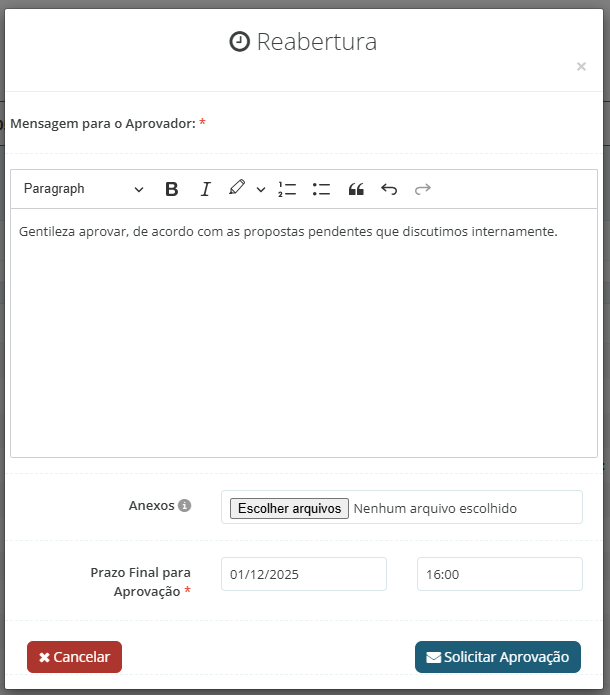
Logo após, temos a tela para definir a 'Mensagem para o Aprovador' e o 'Prazo Final para Aprovação', assim como um campo de anexo caso necessário.
Em seguida, após a aprovação de reabertura enviada, o usuário consegue acompanhar o status da solicitação através da tela de 'Fluxo de Aprovação', clicando no menu lateral esquerdo.

Concluindo, veremos agora essa mesma tela na visão do aprovador, onde este pode acessar a 'Cotação' para ver os detalhes e, depois, escolher 'Aprovar' ou 'Reprovar' clicando no botão correspondente na coluna de 'Ações'.

Por fim, independente da escolha, o aprovador será direcionado para a última fase do processo, com um campo em que deverá registrar uma mensagem ao usuário solicitante, justificando sua decisão.