
Para reforzar el cumplimiento y el control de las operaciones, hemos implementado la funcionalidad de flujos de aprobación.
Hoy en día, el sistema cuenta con diferentes tipos de flujos, cada uno enfocado en un punto crítico del proceso:
-
Aprobación de solicitudes de cotización
-
Aprobación de reaperturas
-
Aprobación de contraofertas
-
Aprobación de nombramientos
Con estos flujos, los usuarios previamente definidos (uno o más) pasan a tener autoridad para aprobar o rechazar acciones realizadas en el sistema, garantizando trazabilidad, estandarización y reducción de riesgos operativos.
En este tutorial, aprenderá cómo configurar y utilizar el flujo de aprobación de reapertura, asegurando que la reapertura de las cotizaciones siga las reglas internas y avance solo después de la validación adecuada.
Acceda al sistema en el entorno donde desea habilitar la función de aprobación de reapertura. Es importante destacar que cada cliente posee un entorno exclusivo, lo que significa que todos los registros e informaciones generados en ese espacio son confidenciales y privados.
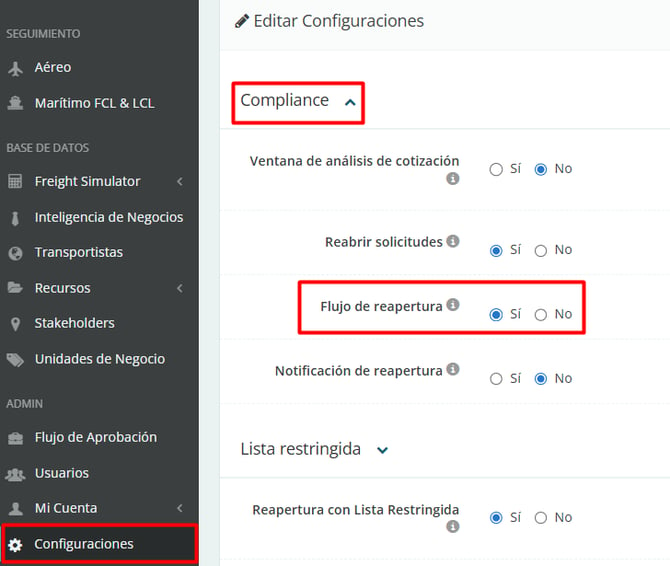
En el menú lateral izquierdo, haga clic en 'Configuraciones'. Luego, localice la pestaña de 'Compliance' para habilitar la opción de 'Flujo de reapertura'.
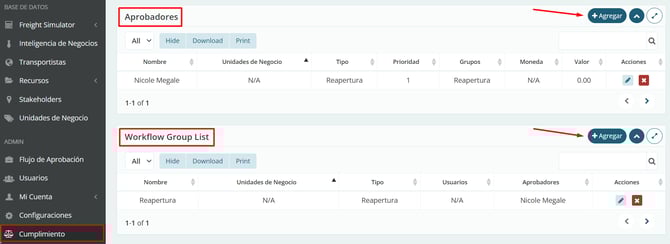
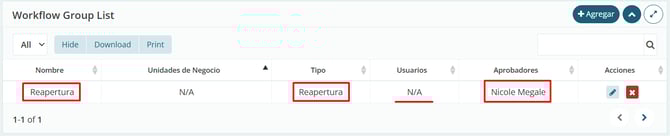
A continuación, haga clic en el menú lateral izquierdo en 'Cumplimiento'. Después, defina quiénes serán los usuarios registrados en el campo 'Aprobadores' y cuáles serán los 'Workflow Group List'.
Haga clic en el botón 'Agregar' para registrar un nuevo aprobador o un nuevo grupo.
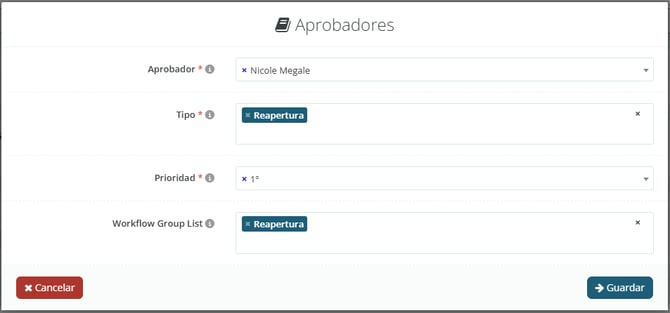
Al definir un Aprobador, tendremos las opciones de seleccionar cuál será el Tipo del Flujo, cuál la Prioridad y de qué Grupo participará.
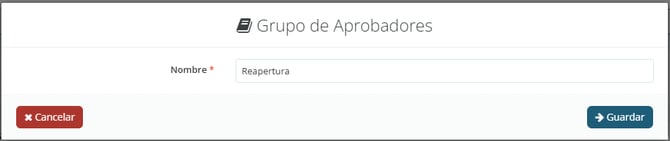
Al definir un Grupo, tendremos la opción de registrar cuál será el Nombre del Grupo.
Ahora, observe que en nuestro Grupo de Flujo de Reapertura, el Aprobador fue definido en el campo de Aprobadores; sin embargo, el 'Usuario' que deberá seguir este flujo no se selecciona en esta pantalla de Conformidad, sino en la pantalla de 'Usuarios'.
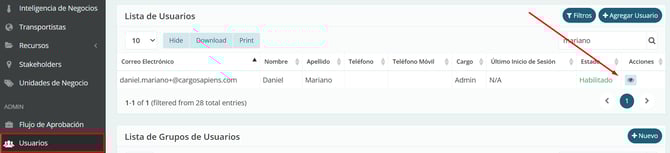
Para ello, haga clic en 'Usuarios' en el menú lateral izquierdo y haga clic en el icono del ojo en la columna 'Acciones' del usuario deseado.
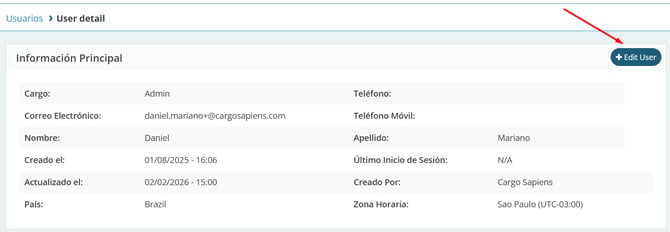
Luego, haga clic en el botón de Editar Usuario y, por último, seleccione el Grupo deseado.
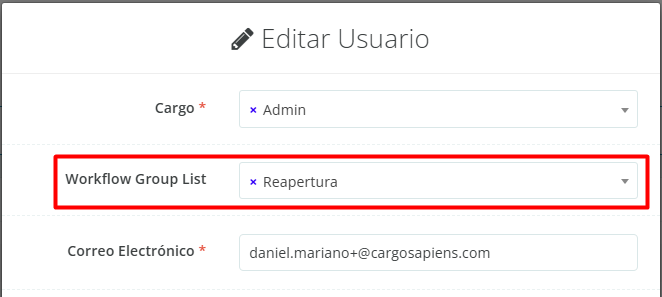
Finalizando esta etapa de configuración, visualizaremos ahora cómo funciona en la práctica para el usuario que debe solicitar la aprobación de reapertura.
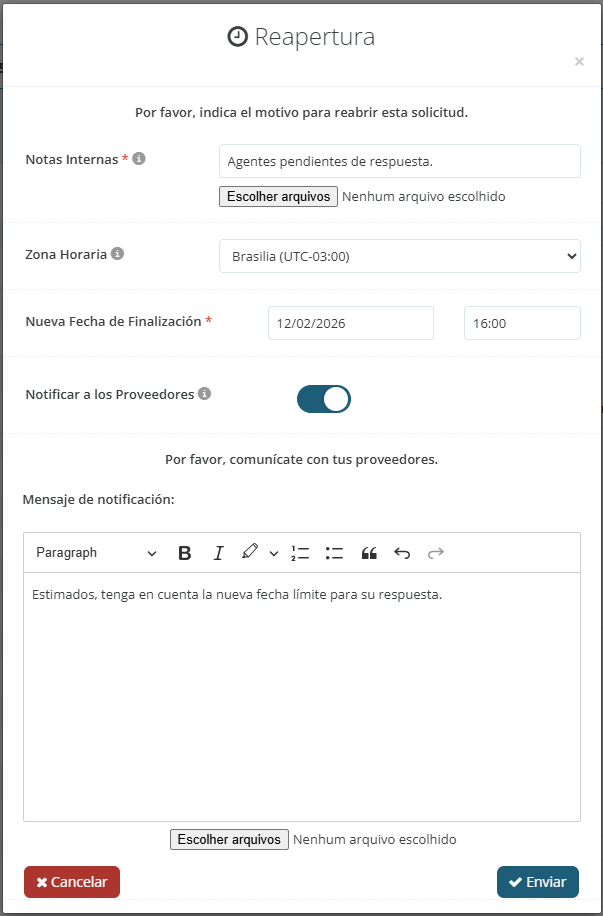
Tras acceder a la cotización con estado 'Finalizado', localice el campo 'Cotización' y haga clic en el botón 'Reapertura'.

A continuación, defina los campos correspondientes:
-
Notas internas - para justificar la solicitud de reapertura; envíe un adjunto si es necesario;
-
Ajuste la Zona Horaria, si es necesario.
-
-
Nueva Fecha de Finalización
-
Notificar a los Proveedores - habilite si desea informar a los proveedores sobre la reapertura de la cotización.
-
Recuerde que esta opción aparecerá si está habilitada en las configuraciones generales de la plataforma, en el campo de Conformidad.
-
-
Por último, registre un Mensaje para los proveedores detallando la reapertura.
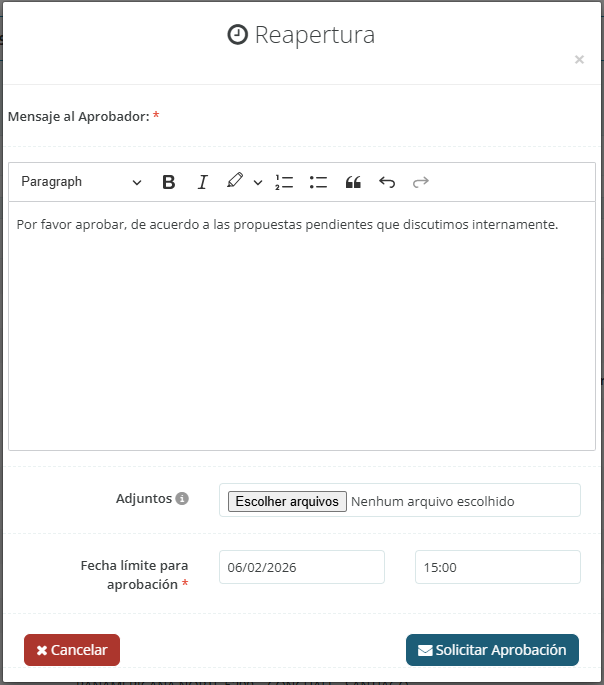
Inmediatamente después, aparece la pantalla para definir el 'Mensaje al Aprobador' y el 'Fecha límite para aprobación', así como un campo de adjunto si es necesario.
Luego, tras enviar la aprobación de reapertura, el usuario puede seguir el estatus de la solicitud a través de la pantalla de 'Flujo de Aprobación', haciendo clic en el menú lateral izquierdo.

Para concluir, veremos ahora esta misma pantalla desde la visión del aprobador, donde este puede acceder a la 'Cotización' para ver los detalles y, después, elegir 'Aprobar' o 'Rechazar' haciendo clic en el botón correspondiente en la columna de 'Acciones'.
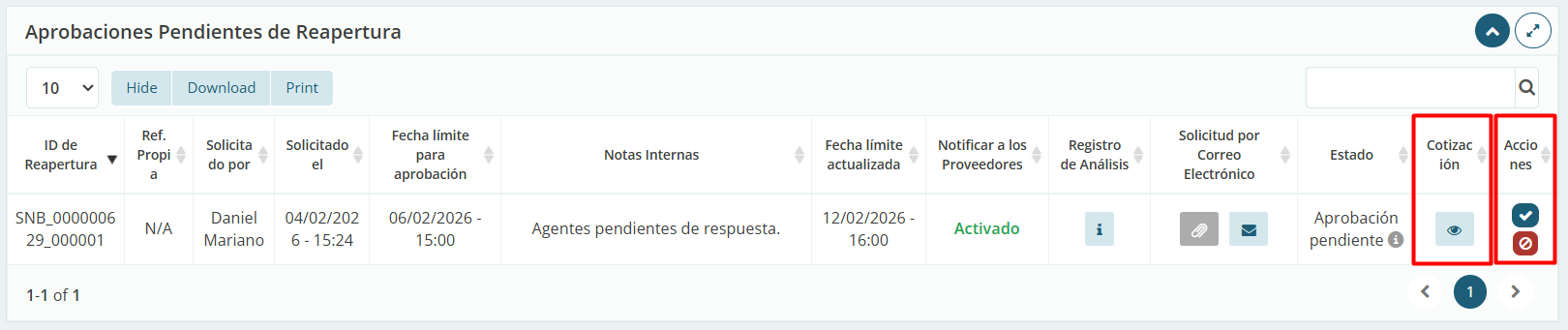
Por último, independientemente de la elección, el aprobador será dirigido a la última fase del proceso, con un campo en el que deberá registrar un mensaje al usuario solicitante, justificando su decisión.