
Como cadastrar um usuário no sistema
Use a tela Usuários para cadastrar novos acessos no ambiente da sua empresa.
Antes de criar um usuário, confirme quais permissões ele deve ter. No cadastro atual, o campo Cargo é preenchido automaticamente como Admin, o que concede permissões administrativas ao usuário.
Isso significa que o usuário poderá realizar todas as ações dentro do ambiente da empresa. Caso ele precise de outro tipo de permissão, entre em contato com o time de suporte ou com o CS responsável pela sua conta antes de realizar o cadastro.
1. Acesse a tela Usuários
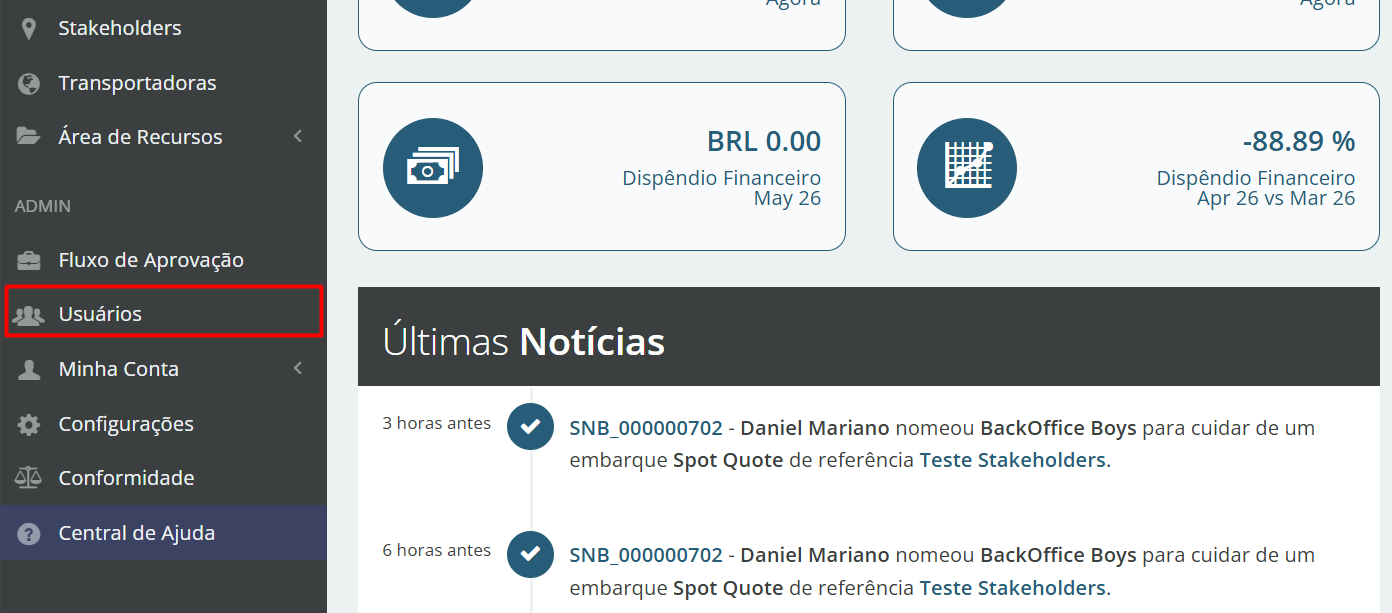
No menu lateral esquerdo, vá até a seção Admin e clique em Usuários.
2. Clique em Adicionar Usuário
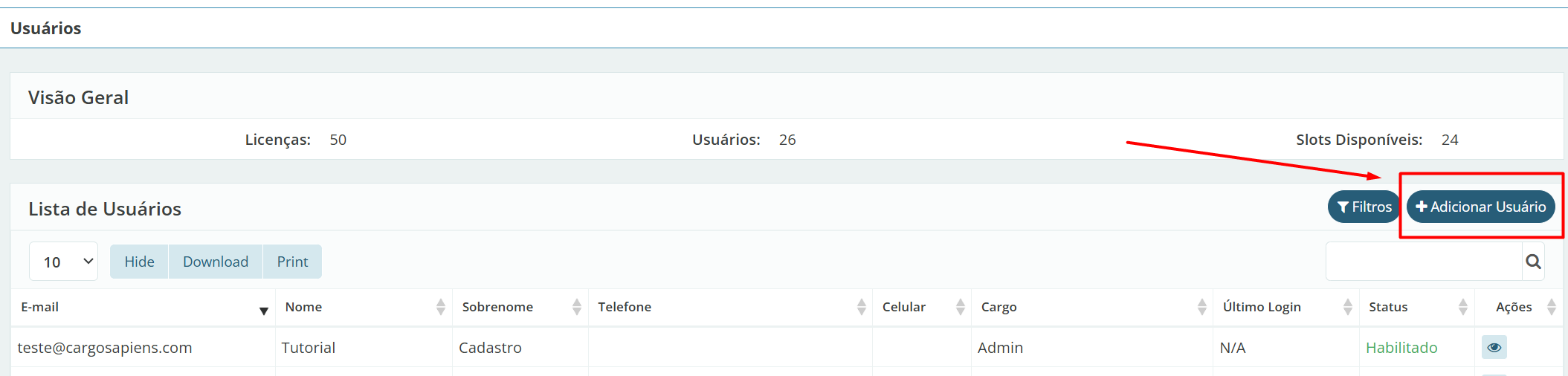
Na tela de usuários, clique em + Adicionar Usuário, no canto superior direito da tabela.
3. Preencha os campos obrigatórios
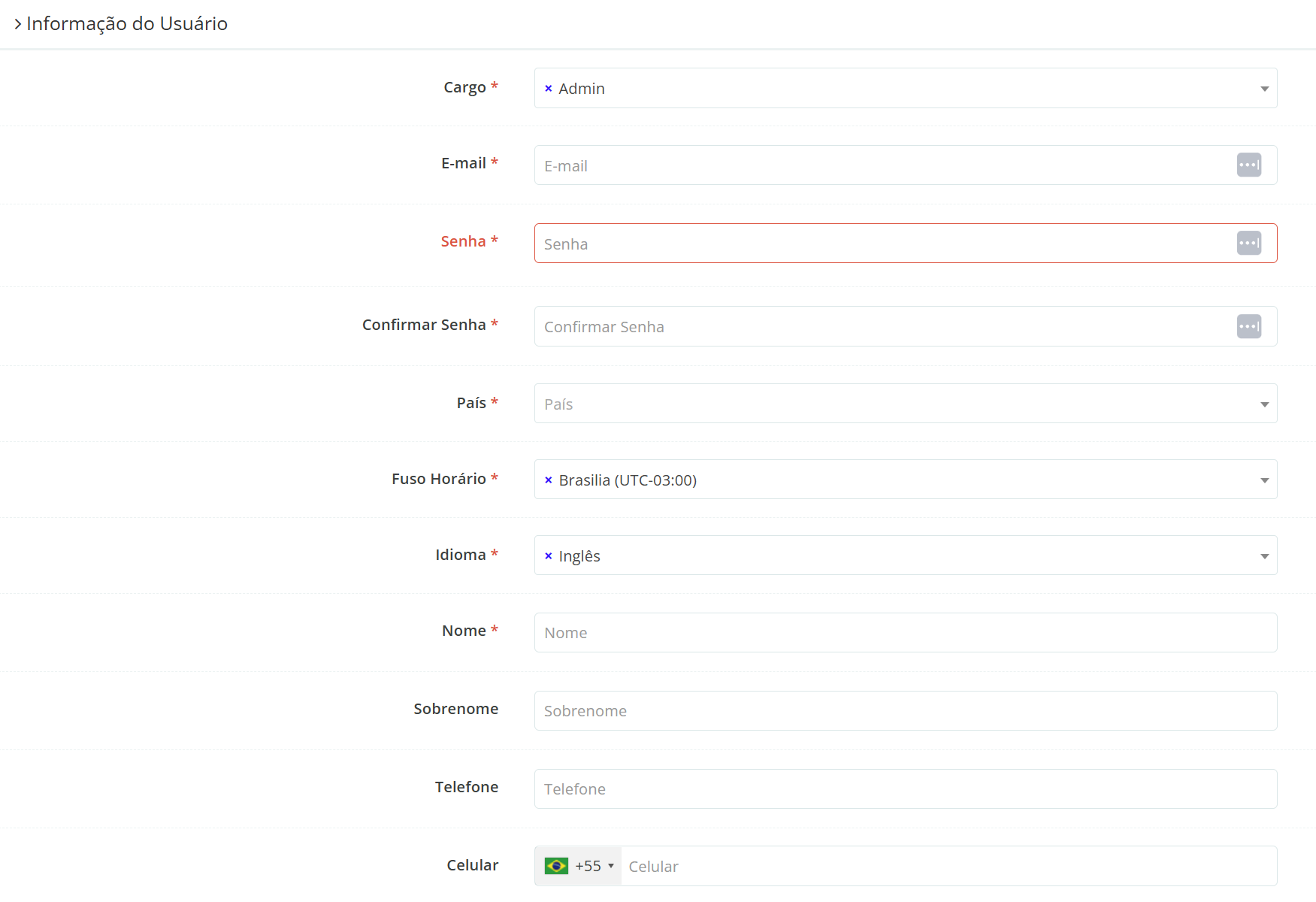
Na tela de cadastro, preencha os campos do formulário. Os campos obrigatórios aparecem com um asterisco vermelho ao lado do nome.
No formulário, preencha as informações principais do usuário.
4. Informe o e-mail e a senha provisória
Preencha o campo E-mail com o endereço que o usuário usará para acessar o sistema.
Depois, crie uma senha provisória no campo Senha e repita a mesma senha em Confirmar Senha.
5. Configure país, fuso horário e idioma
Selecione o País e o Fuso Horário do usuário. Depois, escolha o Idioma de uso do sistema. As opções disponíveis no tutorial são:
- inglês;
- português;
- espanhol.
Essas configurações ajudam o sistema a exibir informações de forma adequada para o usuário, como idioma da interface e horários.
6. Defina se o usuário receberá o relatório de KPIs
Habilite o campo Receber Relatório de KPIs caso o usuário deva receber semanalmente, por e-mail, os indicadores do sistema. Deixe essa opção desabilitada se o usuário não precisar acompanhar os KPIs por e-mail.
7. Configure a Lista de Grupos de Fluxo de Aprovação
O campo Lista de Grupos de Fluxo de Aprovação define se o usuário participará de algum fluxo de aprovação configurado no ambiente.
Use esse campo quando o usuário precisar aprovar, acompanhar ou participar de fluxos de aprovação. Se você não souber qual grupo selecionar, entre em contato com o suporte antes de finalizar o cadastro.