
Cómo registrar un usuario en el sistema
Utilice la pantalla Usuarios para registrar nuevos accesos en el entorno de su empresa.
Antes de crear un usuario, confirme qué permisos debe tener. En el registro actual, el campo Cargo se completa automáticamente como Admin, lo que otorga permisos administrativos al usuario.
Esto significa que el usuario podrá realizar todas las acciones dentro del entorno de la empresa. Si necesita otro tipo de permiso, comuníquese con el equipo de soporte o con el CS responsable de su cuenta antes de completar el registro.
1. Acceda a la pantalla Usuarios
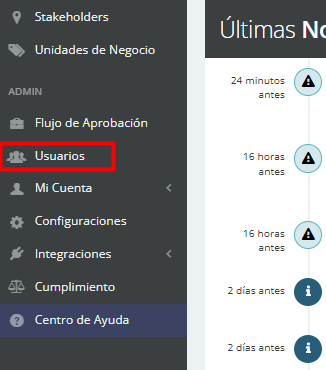
En el menú lateral izquierdo, vaya a la sección Admin y haga clic en Usuarios.
2. Haga clic en Agregar Usuario
En la pantalla de usuarios, haga clic en + Agregar Usuario, en la esquina superior derecha de la tabla.

3. Complete los campos obligatorios
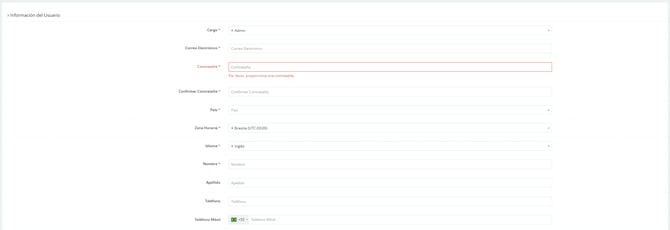
En la pantalla de registro, complete los campos del formulario. Los campos obligatorios aparecen con un asterisco rojo al lado del nombre.
En el formulario, complete la información principal del usuario.
4. Ingrese el correo electrónico y la contraseña provisional
Complete el campo Correo electrónico con la dirección que el usuario utilizará para acceder al sistema.
Luego, cree una contraseña provisional en el campo Contraseña y repita la misma contraseña en Confirmar Contraseña.
5. Configure el país, la zona horaria y el idioma
Seleccione el País y la Zona horaria del usuario. Luego, elija el Idioma de uso del sistema. Las opciones disponibles en este tutorial son:
-
inglés;
-
portugués;
-
español.
Estas configuraciones ayudan al sistema a mostrar la información de forma adecuada para el usuario, como el idioma de la interfaz y los horarios.
6. Defina si el usuario recibirá el informe de KPIs
Habilite el campo Recibir Informe de KPIs si el usuario debe recibir semanalmente, por correo electrónico, los indicadores del sistema.
Deje esta opción deshabilitada si el usuario no necesita seguir los KPIs por correo electrónico.
7. Configure el Workflow Group List
El campo Workflow Group List define si el usuario participará en algún flujo de aprobación configurado en el entorno.
Utilice este campo cuando el usuario necesite aprobar, supervisar o participar en flujos de aprobación. Si no sabe qué grupo seleccionar, comuníquese con el equipo de soporte antes de finalizar el registro.