
Para preencher uma cotação BID, é importante seguir o passo a passo abaixo. As informações devem ser organizadas e inseridas corretamente na planilha da cotação, contendo a proposta de vocês. Em seguida, essa planilha deve ser submetida no sistema.
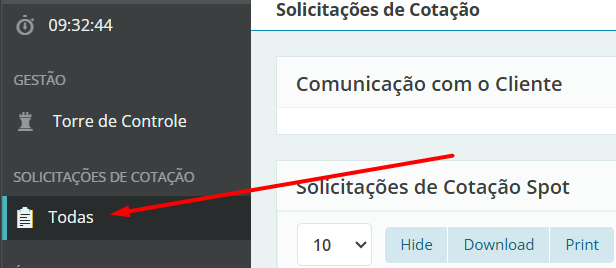
Primeiramente, clique em "Todas" no menu de "Solicitações de Cotação".
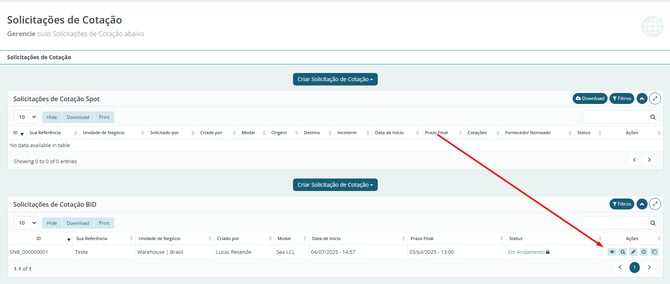
Assim, você será direcionado ao menu de cotações. Para acessar o BID, identifique o processo que deseja preencher e clique no botão da coluna "Detalhes".
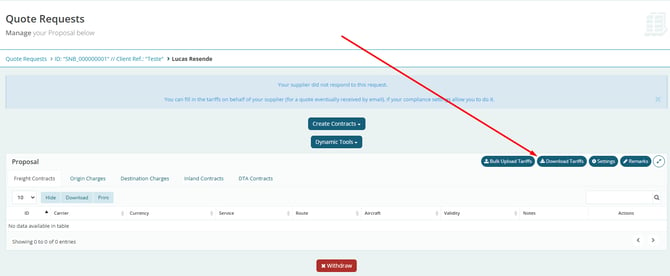
Dentro da cotação, clique no botão "Baixar Tarifas" para fazer o download da planilha de preenchimento.
Em seguida, uma tela com o botão "Download" será exibida. Clique nele para concluir o download da planilha.

Após isso, o arquivo será baixado e você poderá preencher a planilha com os preços das rotas solicitadas.
IMPORTANTE: Cada planilha pode conter especificidades próprias, que nem sempre se aplicam a todas as cotações, como colunas personalizadas com informações específicas.
AVISO: No momento do preenchimento da cotação, as colunas em azul escuro são de preenchimento obrigatório. Isso significa que não será possível enviar a proposta sem que todas as informações solicitadas nessas colunas estejam devidamente preenchidas.
Preenchimento
Nas cotações BID LCL dentro da plataforma da Cargo Sapiens, cada linha corresponde a uma rota específica. O preenchimento deve ser realizado linha a linha, considerando exclusivamente os dados relacionados à rota correspondente.
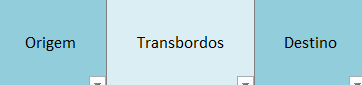
As colunas “Origem”, “Destino” e “Transbordo” devem ser preenchidas com o código do porto correspondente à respectiva rota. As colunas “Origem” e “Destino” já vêm preenchidas conforme a solicitação do cliente. A coluna “Transbordo” deve ser preenchida apenas quando houver.
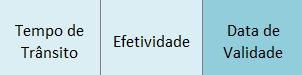
As colunas "Tempo de Trânsito", "Efetividade" e "Data de validade são preenchidas, respectivamente, com:
-
o tempo total, em dias, do transporte da rota para cada rota;
-
o dia a partir do qual os preços informados na planilha passam a ser válidos;
-
e o último dia em que os preços informados na planilha permanecem válidos.
A coluna de "Transportadora" é referente ao armador que vai realizar o embarque para a rota.

A coluna “Tipo de Serviço” deve ser preenchida de acordo com o tipo de transporte necessário, considerando a natureza da carga.
A coluna “Notas” é um campo de texto livre, destinado ao registro de informações relevantes sobre a rota. No entanto, é muito importante ressaltar que nenhum valor (preço, tarifa ou custo) deve ser informado nessa coluna:
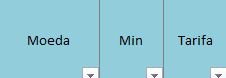
- Moeda: selecionar, na lista suspensa, a moeda de cobrança no embarque.
- Min: informar o valor mínimo necessário para a realização do embarque. O sistema multiplica o peso da carga pela tarifa e, caso o resultado seja inferior ao mínimo, será considerado o valor mínimo.
- Tarifa: informar o preço cobrado por tonela (w/m) da carga.
Sobretaxas
Caso haja alguma sobretaxa de frete a ser aplicada, é possível informar esse custo adicional nas colunas de sobretaxas. Para isso, basta indicar o nome da sobretaxa, a moeda em que será cobrada, o valor correspondente, o valor mínimo e máximo — se aplicável — e a base de cálculo.

Taxa de Origem e Destino

O preenchimento das taxas da cotação é realizado nas abas de "Origin Charges" (Taxas de origem) e "Destination Charges" (Taxas de destino). O que deve ser preenchido é:
- Nome: nome da taxa.
- Moeda: moeda em que a taxa será cobrada.
- Tarifa: valor a ser cobrado.
- Min e Max: valor mínimo e máximo (aplicável apenas quando necessário).
- Base de cálculo: definição da base de cobrança.
- Portos de Origem/Destino: código do porto de origem ou destino ao qual a carga se aplica. Caso seja aplicável a todos os portos, o campo deve ser deixado em branco.
- Transportadora: armador ao qual as taxas são aplicáveis.
- Aplicabilidade da tarifa: informar se a tarifa se aplica a carga perigosa, carga geral ou ambas.
- Opcional: caso a taxa não seja obrigatória e se aplique apenas a situações específicas, deve-se marcar com “X”.
Após o preenchimento da planilha, clique no botão “Importar Tarifa” e anexe o arquivo com a sua proposta.
