
Acesse o sistema no ambiente onde você pretende enviar sua proposta para uma cotação de BID. É importante ressaltar que cada cliente possui um ambiente exclusivo, o que significa que todos os cadastros e informações gerados nesse espaço são confidenciais e privados.
Para este exemplo, iremos utilizar uma importação com o incoterm EXW.
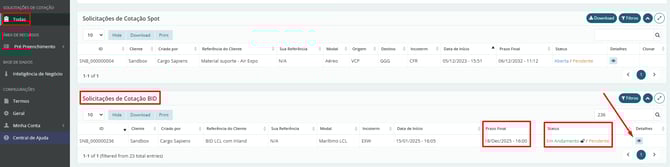
No menu lateral esquerdo, clique em 'Todas' na seção de 'Solicitações de Cotação'. Na tabela de 'Solicitações de Cotação BID', localize a cotação que deseja e clique no olhinho na coluna de 'Detalhes' para acessar o BID.
Fique sempre atento ao Prazo Final para envio da sua proposta e ao Status do BID.
Quando estiver 'Em Andamento' e com o ícone do cadeado aberto, está disponível para envio da sua oferta.
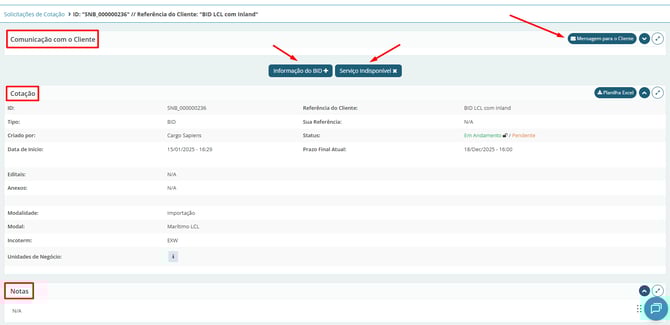
Antes de baixar a planilha para preencher os campos devidos, faremos aqui uma breve explicação dos campos dentro do BID.
- Comunicação com o Cliente - clique no botão 'Mensagem para o Cliente' para enviar alguma dúvida ou arquivo, caso seja necessário.
- Ressaltamos que nenhum valor da proposta deve ser enviado neste campo.
- Cotação - clique no botão 'Informação do BID' para visualizar os detalhes da cotação;
- Caso não possa ou não queira enviar uma proposta, clique no botão 'Serviço Indisponível'. Assim o cliente estará ciente que você recebeu e terá um feedback.
- Notas - normalmente, demais informações e orientações são registradas pelo cliente neste campo; é importante sempre observar e ler todo o conteúdo com atenção.
Prosseguindo, no campo de 'Proposta', clique no botão 'Baixar Tarifas' para ter acesso à planilha do BID, conforme falamos anteriormente.
Embora haja a opção de 'Criar Contratos' para registrar o frete e demais taxas diretamente na plataforma, orientamos a registrar através da planilha para depois importar para o sistema, por ser um processo mais extenso que abrange várias rotas e campos a serem preenchidos, facilitando a visualização e organização, conforme veremos a seguir.
Além disso, ao subir as tarifas através da planilha você tem acesso aos logs de erro da plataforma, que te orientam a preencher corretamente.

A partir de agora iremos passar pelas abas e colunas da planilha para entender como funciona e o que deve ser preenchido.
Na aba de 'Scope', como o nome já diz, estão dispostos os detalhes do escopo da cotação, abrangendo informações como Tipo de Contrato (Porta-Porto, Porto-Porto, etc.), Incoterm, Origem e Destino, etc. Esta aba é somente para consulta e não deve ser alterada.
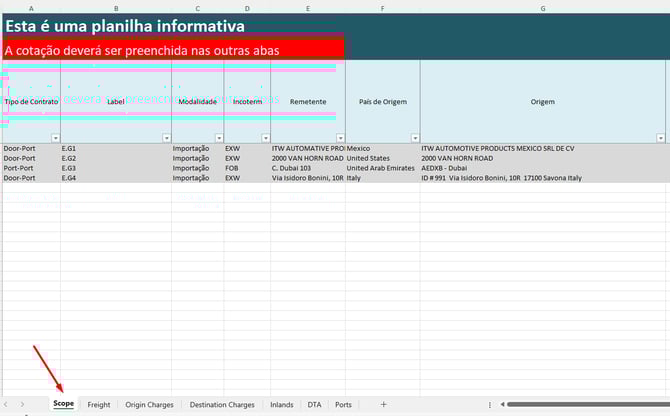
As colunas de preenchimento obrigatório são identificadas em azul escuro.
Sendo assim, as demais colunas são de preenchimento opcional, levando em consideração qual a necessidade de acordo com o modal ou rota, por exemplo.
Para BIDs LCL que incluam Inland, o preenchimento deve começar por essa aba. Caso não haja Inland, o início deve ser feito pela aba de Frete.
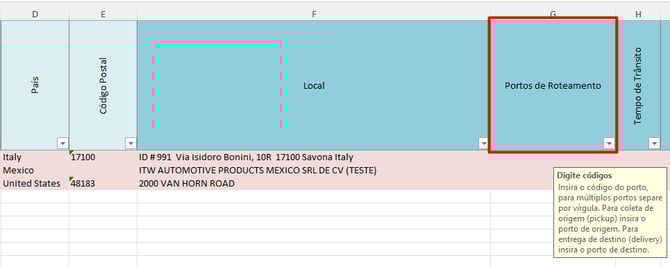
Na aba Inland, a coluna F (“Local”) deve conter o endereço onde ocorrerá a coleta ou entrega, conforme a “Posição” definida na coluna C. Se a posição estiver como Origem, o endereço informado será de coleta na origem. Se estiver como Destino, será um endereço de entrega no destino.
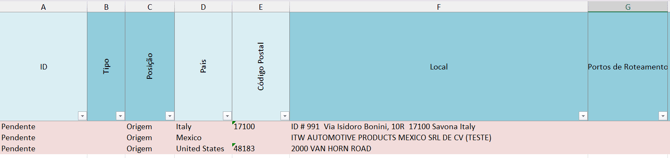
Com base nessas informações, preencha a coluna G (“Portos de Roteamento”) com o porto ao qual o endereço estará vinculado. Por exemplo, em uma rota de coleta na China, informe na coluna G o porto de embarque na origem (ex.: CNSHA), sempre utilizando o código do porto, e não o nome por extenso.
Na coluna B (“Tipo”), indique se o transporte terrestre (Inland) será realizado com veículo dedicado (FTL) ou fracionado (LTL).
A coluna de ID não deve ser alterada.
Em seguida, continue o preenchimento das informações à direita, respeitando a obrigatoriedade dos campos destacados em azul escuro.
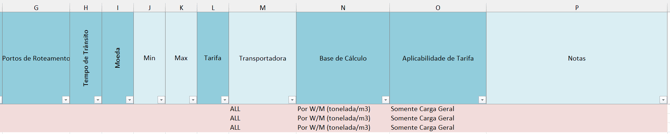
Na coluna H (“Tempo de Trânsito”), informe apenas o número de dias da rota rodoviária (Inland). Não inclua o tempo total do frete internacional.
As colunas I (Moeda), J (Mínimo), K (Máximo), L (Tarifa), N (Base de Cálculo) e O (Aplicabilidade de Tarifas) referem-se exclusivamente à tarifa de Inland. Preencha com os valores que serão cobrados e com a base de cálculo que o sistema deverá considerar.
O campo “Transportadora” deve ser utilizado apenas quando houver uma transportadora específica. O campo “Notas” é destinado a observações.
Não inclua custos obrigatórios nesse campo; se houver sobretaxas de Inland, siga o tutorial específico para esse cadastro.
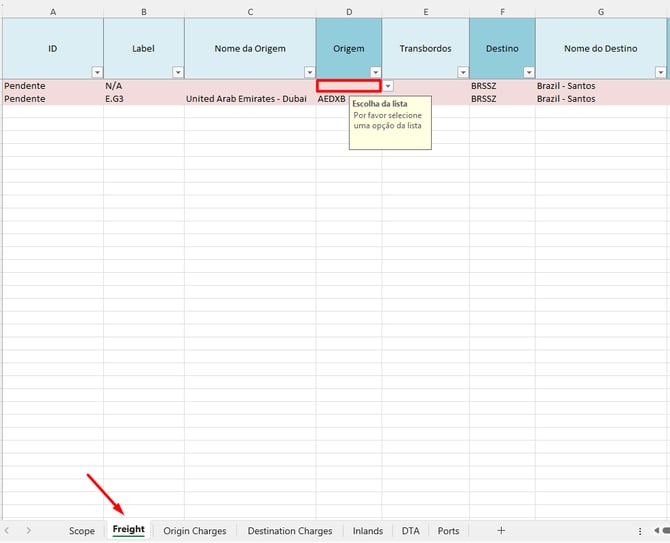
Na aba “Freight”, como neste caso há Inland, a coluna “Origem” deve repetir o mesmo porto informado na aba Inland, na coluna “Portos de Roteamento”. Por isso, a linha ficará com o campo de origem em branco e o destino preenchido, conforme print abaixo . Se fosse uma exportação ou uma entrega, o preenchimento seria o inverso.
Repita essa linha na aba Freight para cada porto informado na aba Inland. Se houver apenas um destino, será necessária apenas uma linha. Caso existam vários portos, o mesmo porto deverá ser replicado nas respectivas linhas.
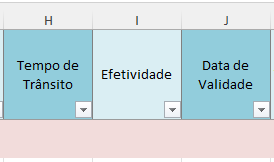
Seguindo na aba de 'Freight', as próximas colunas de preenchimento obrigatório são 'Tempo de Trânsito' e 'Data de Validade'. O campo "Efetividade" não é obrigatório.
- Tempo de Trânsito - estimado para a operação de frete internacional. Caso haja coleta ou entrega no BID, esse número será somado com o valor colocado na aba "Inland".
- Efetividade - a partir de qual data o seu preço começa a estar válido.
- Data de Validade - data referente até quando a proposta estará válida para o cliente.
Lembrando que cada BID terá uma configuração diferente e, assim, campos diferentes a serem preenchidos.
Logo depois, observe que há as colunas para preenchimento das medidas máximas que a carga do cliente deverá ocupar para que aquele embarque seja válido. Em seguida, a coluna opcional para informar a 'Frequência', selecionando a partir da lista suspensa pré definida. Em notas, por sua vez, insira algum comentário adicional; se a coluna já estiver preenchida, se tratam de notas informadas pelo cliente.
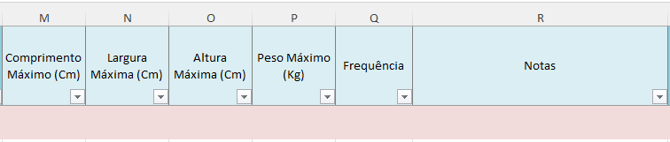
Como obrigatório, temos também os campos de 'Moeda' (lista suspensa), valor 'Min' da tarifa e a 'Tarifa' (numeral), relativos ao valor do frete internacional. Caso haja uma 'Sobretaxa de Frete', a mesma deve ser informada nas colunas específicas a isso, a direita, "Sobretaxa 1", "Sobretaxa 2" e assim por diante.
Segue exemplo de preenchimento:

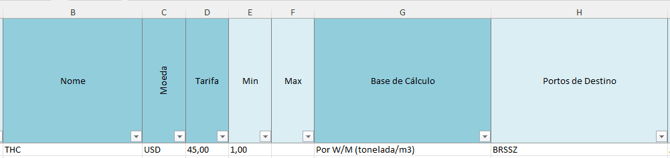
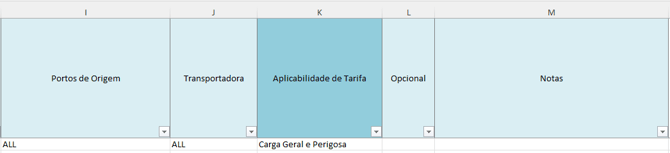
Veremos a seguir um exemplo de preenchimento na aba de 'Taxas de Destino'. Essas abas seguem o mesmo racional de preenchimento que as demais abas:
- Nome: nome da taxa
- Moeda: moeda da taxa
- Tarifa: valor da taxa
- Base de cálculo: qual o racional que o sistema terá que usar para calcular essa taxa
- Porto de destino/origem: coluna para vincular essa taxa a apenas um porto específico. Caso seja aplicável a mais de um, o separe por vírgulas
- Transportadora: vincule essa taxa a apenas um armador especificamente
- Aplicabilidade da tarifa: informe se essa taxa é aplicável apenas para carga geral ou perigosa
- Opcional: informe se essa taxa é opcional de pagamento pelo cliente, ou se ela só é aplicável em alguns cenários. Preencha com um "x" se for opcional ou deixe vazia se não for
- Incoterm: não é necessário o preenchimento. O sistema entende que toda taxa vinculada a FCA será aplicável a EXW também; se é vinculada a EXW, será apenas aplicável para EXW, e se for vinculada a FOB será vinculada apenas a FOB.
Concluindo, após todos os preenchimentos realizados, salve a planilha e clique em 'Importar Tarifas' na plataforma para realizar o upload no sistema.
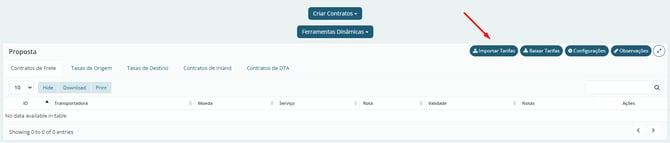
Após o envio, o sistema irá direcionar para a tela de 'Histórico de Importação' com o status de 'Processando' e, logo depois, 'Sucesso', caso esteja tudo correto.

Em caso de Sucesso, basta clicar no botão 'Confirmar' que irá surgir à direita.
Quando há falha no preenchimento, o status aparece como 'Erro', juntamente dos detalhes (logs) que devem ser corrigidos. Basta se atentar em qual aba/coluna/linha o mesmo se encontra.
Se ainda assim precisar de apoio, nosso time de suporte estará à sua disposição.