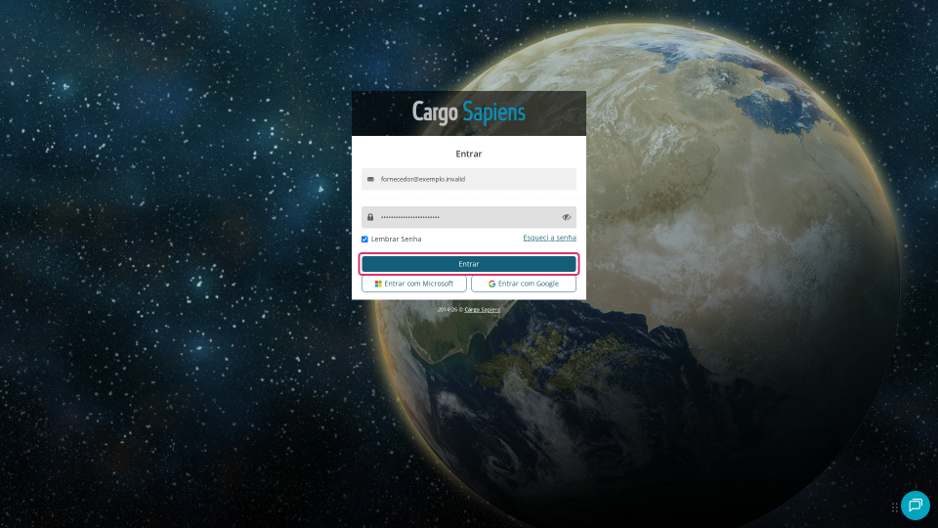
Acesse o sistema no ambiente do cliente para o qual você enviará a fatura, com o seu e-mail e a sua senha, e clique em Entrar. É importante ressaltar que cada cliente possui um ambiente exclusivo, o que significa que todos os cadastros e informações gerados nesse espaço são confidenciais e privados.
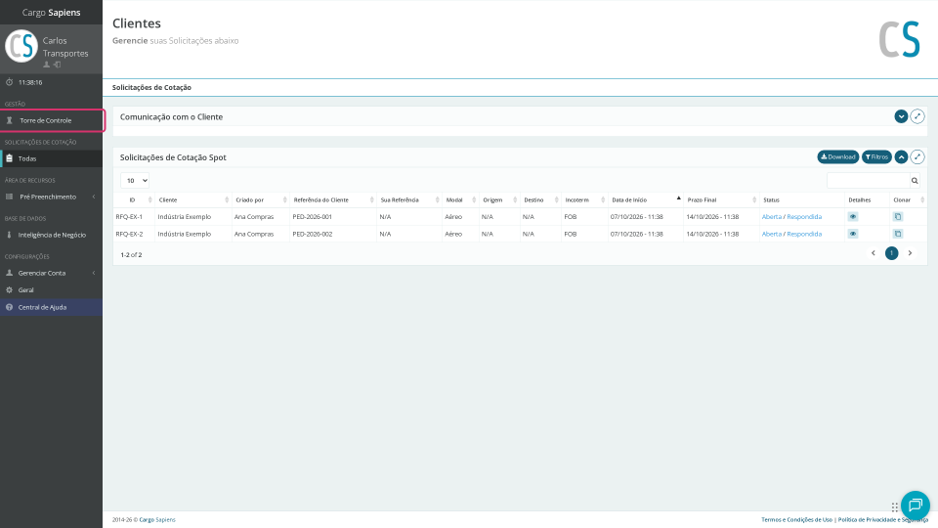
Identifique no menu lateral esquerdo a seção Gestão e clique em Torre de Controle.
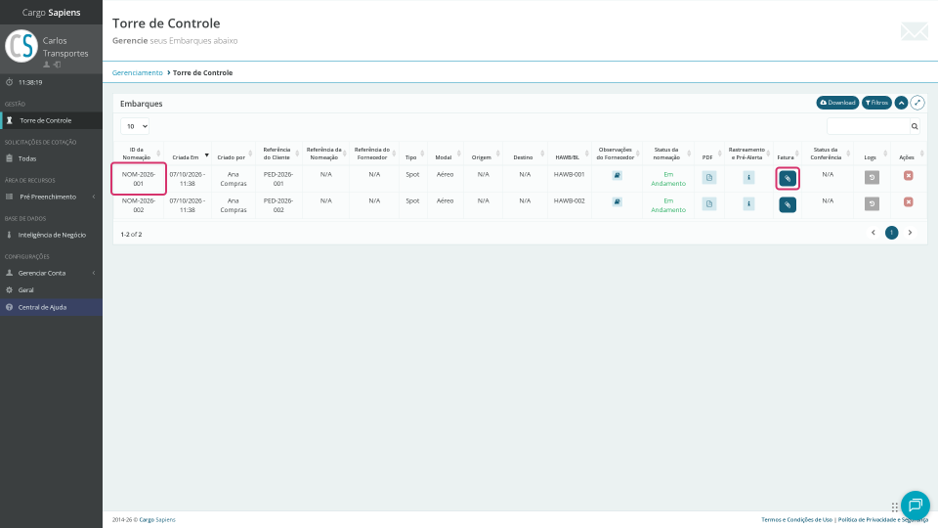
Na lista Embarques, localize o embarque pelo ID da Nomeação e clique no botão azul com o ícone de clipe, na coluna Fatura. A tela Revisão de Fatura do embarque abre em uma nova aba do navegador.
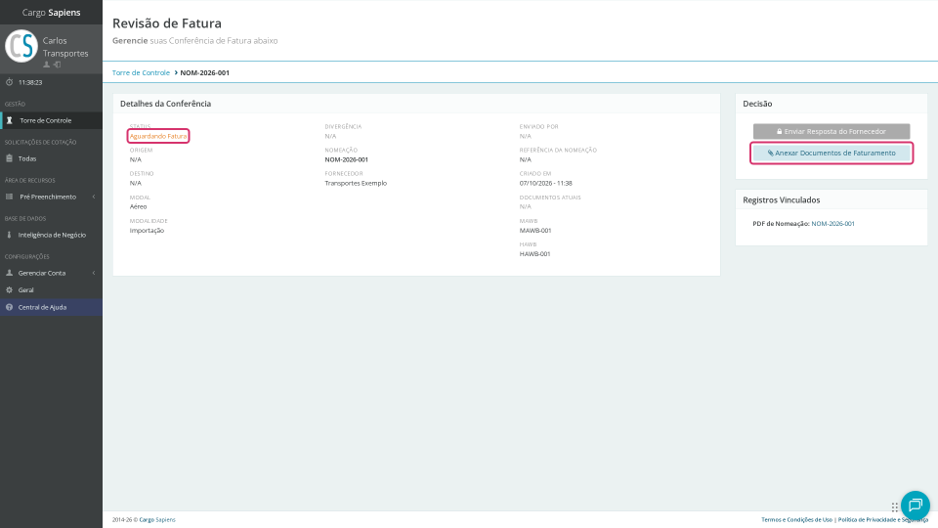
No quadro Decisão, à direita, clique em Anexar Documentos de Faturamento. Repare que o status do embarque aparece como Aguardando Fatura.
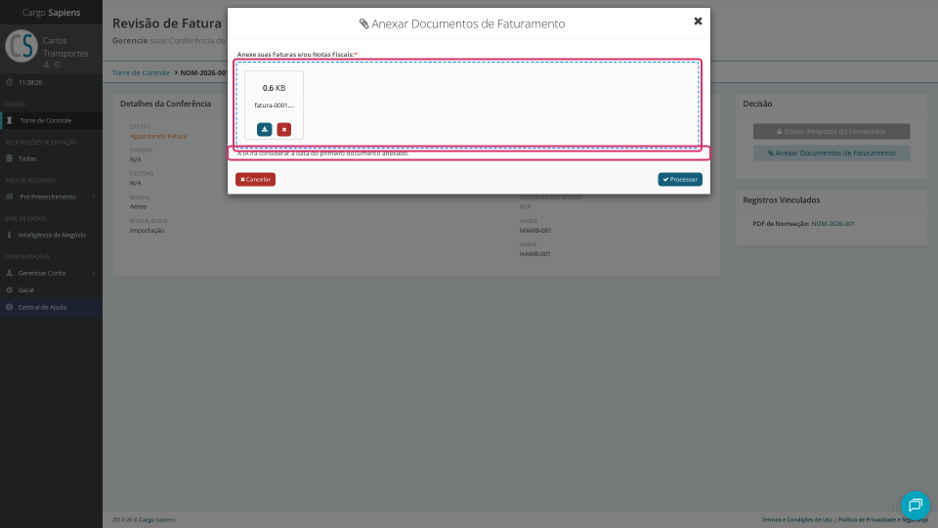
Arraste o arquivo da fatura para a área tracejada, ou clique nela para selecionar o arquivo no computador. É possível enviar até 10 arquivos de uma vez, inclusive o XML do CT-e ou da NFS-e, desde que não haja dois arquivos com o mesmo número de documento. A data de emissão lida no documento é a utilizada para o câmbio da conferência (Data da PTAX).
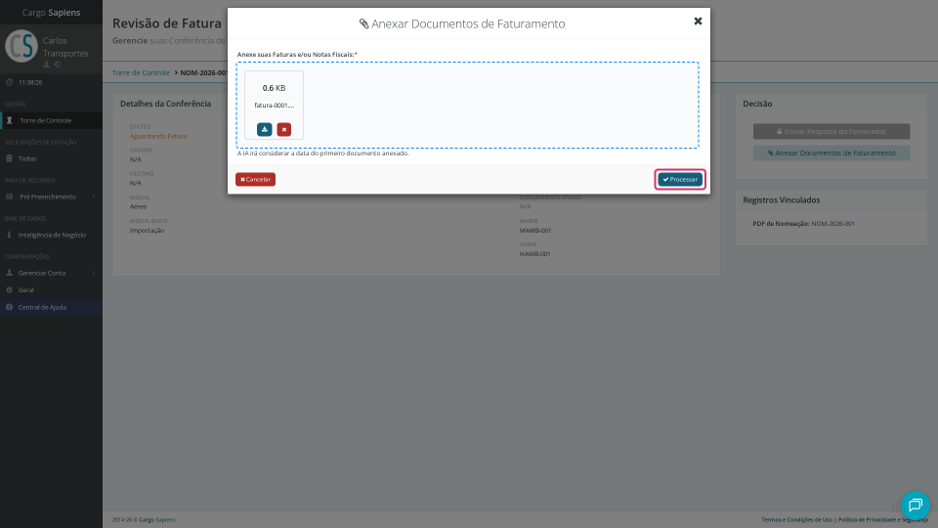
Com os arquivos anexados, clique em Processar. Antes de iniciar a conferência, o sistema verifica se o documento corresponde a este embarque. Caso não corresponda, será exibida uma janela informando o motivo, por exemplo: documento já anexado em outro processo, de outro fornecedor, de outra nomeação ou com número já utilizado. Nesse caso, corrija o documento e envie novamente.
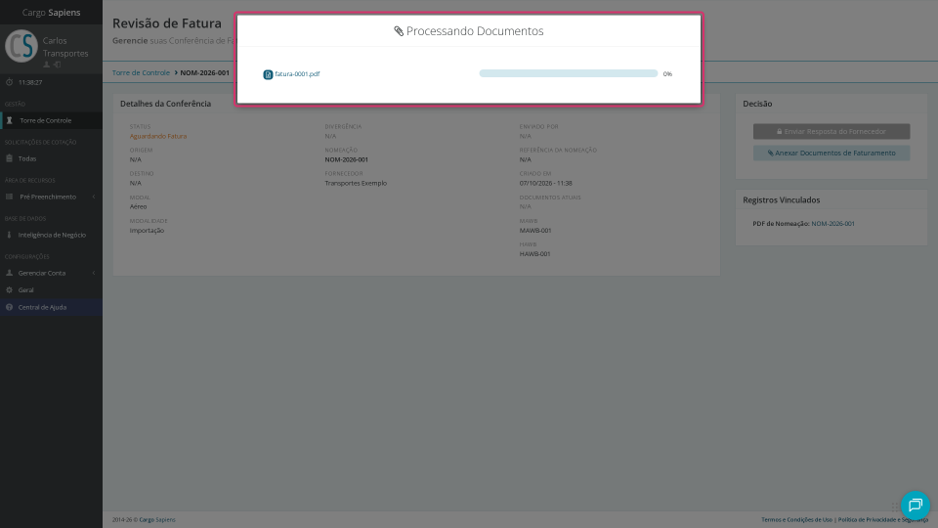
Aguarde a janela Processando Documentos concluir a leitura. Ela fecha sozinha e a tela é recarregada com o resultado. A leitura continua mesmo que você feche a aba: o resultado fica salvo no embarque.
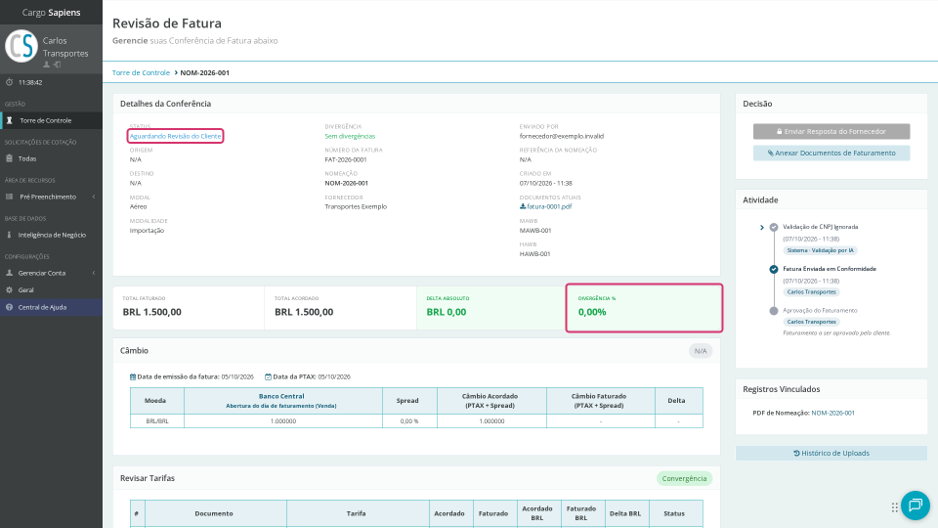
Confira o resultado da conferência: número da fatura, total faturado, total acordado e a diferença entre eles. Quando os valores estão dentro do limite aceito pelo cliente, o status passa para Aguardando Revisão do Cliente e não é necessária nenhuma outra ação da sua parte.
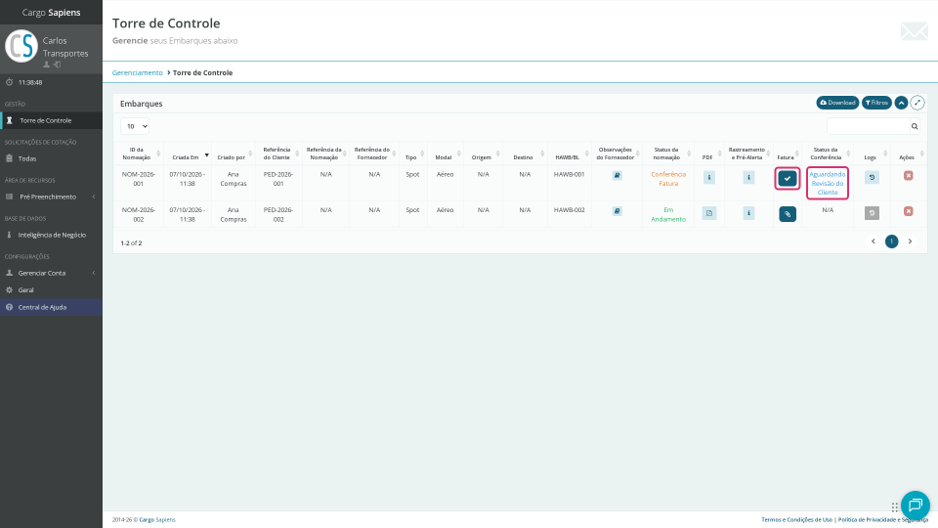
Para acompanhar, volte à Torre de Controle e atualize a página. A coluna Status da Conferência mostra o andamento da fatura, e o ícone de clipe na coluna Fatura passa a exibir um sinal de confirmado.
E se a conferência pedir uma justificativa?
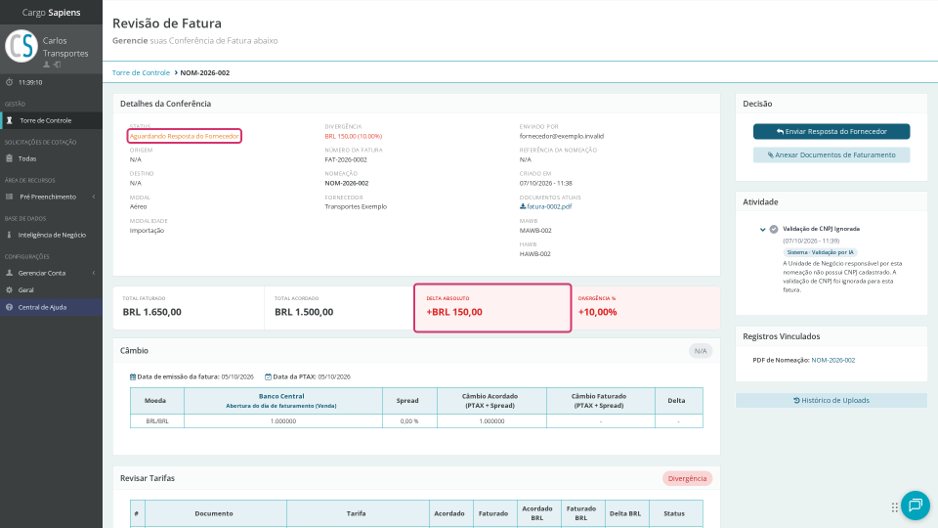
Quando a diferença entre o valor faturado e o acordado ultrapassa o limite aceito pelo cliente, o status passa para Aguardando Resposta do Fornecedor (em inglês, Awaiting Vendor Response) e o campo Divergência (em inglês, Divergence) mostra a diferença em valor e em percentual. A tabela Revisar Tarifas (em inglês, Review Charges), mais abaixo, indica em qual tarifa está a diferença.
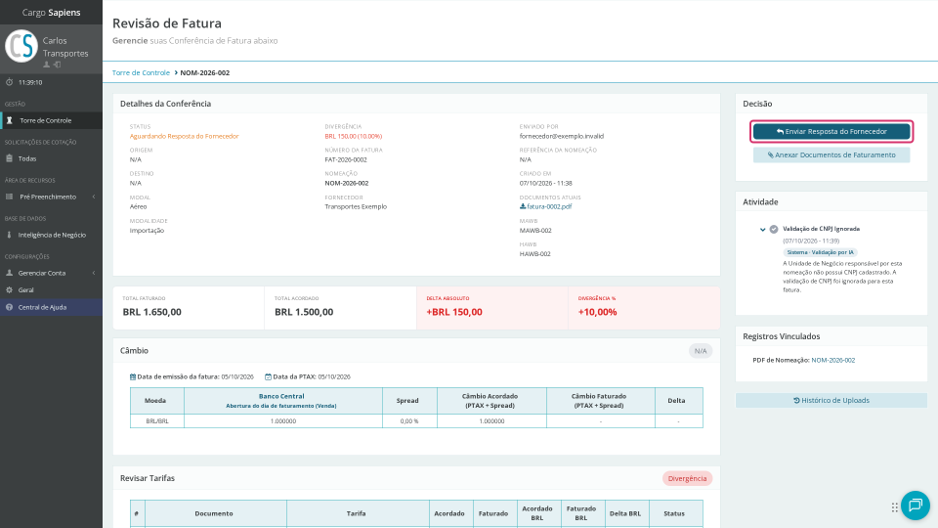
No quadro Decisão, clique em Enviar Resposta do Fornecedor. Se a diferença for um erro na fatura, você também pode enviar a fatura corrigida pelo botão Anexar Documentos de Faturamento, logo abaixo.
No campo Justificativa, explique a origem da diferença. Se tiver um comprovante, arraste o arquivo para Anexos Extras.
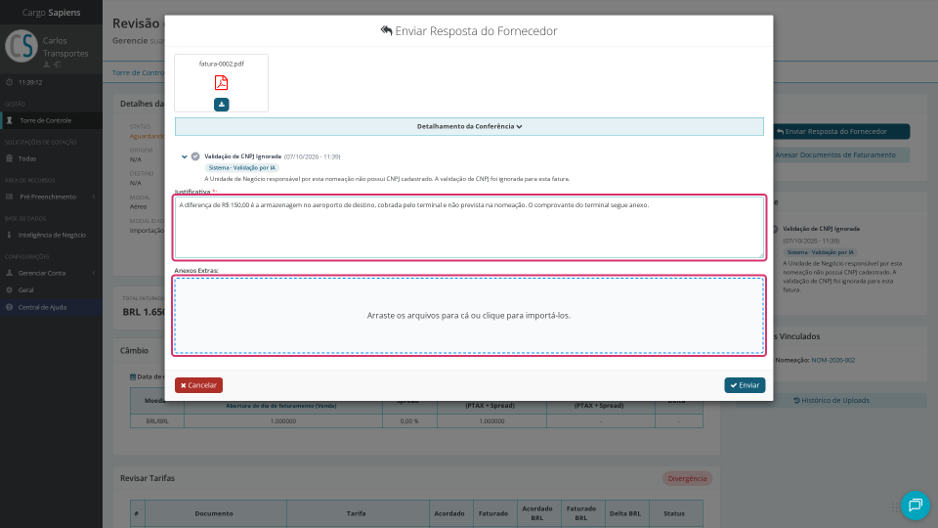
Em seguida, clique em Enviar para finalizar o processo.
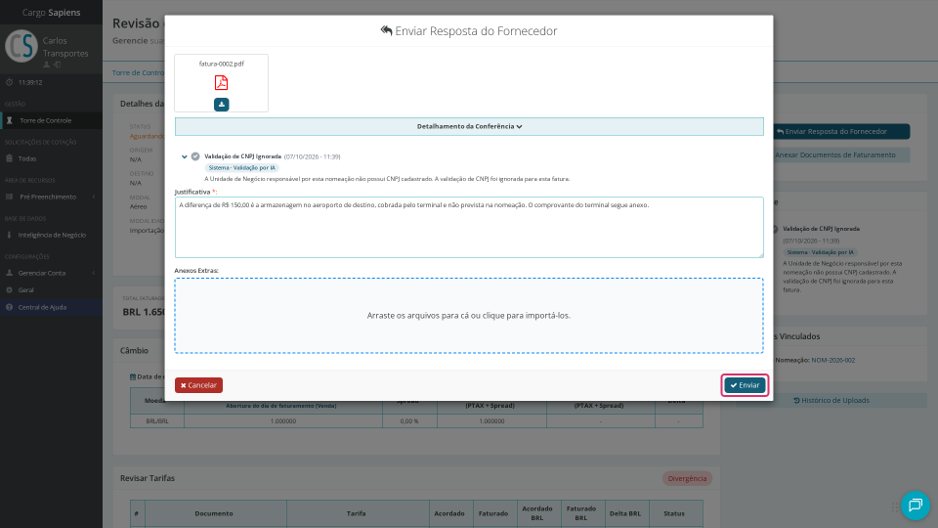
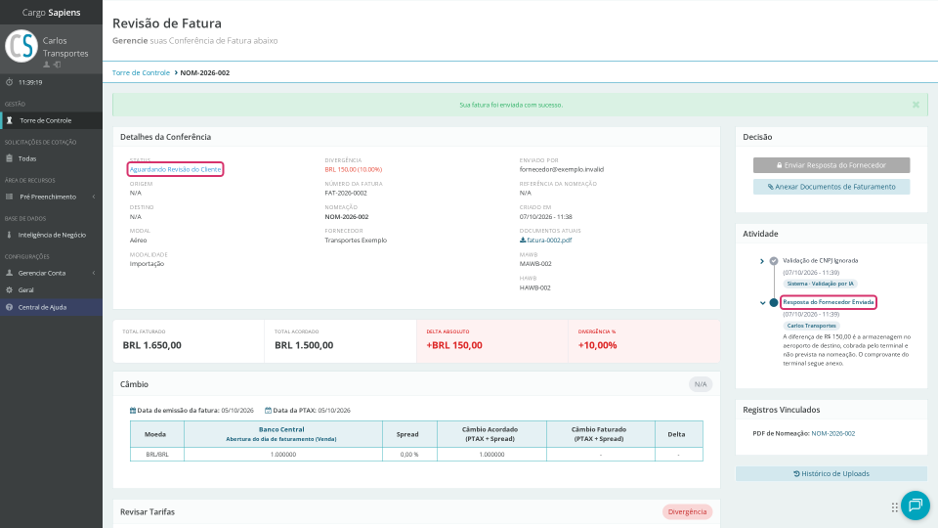
A tela é recarregada com a mensagem de envio realizado com sucesso. O status volta para Aguardando Revisão do Cliente e a sua justificativa fica registrada no quadro Atividade. A partir daqui, a decisão é do cliente: ele aprova a fatura ou solicita um ajuste. Se ele solicitar ajuste, o status volta para Aguardando Resposta do Fornecedor e o botão de resposta é liberado novamente.