
Acceda al sistema en el entorno donde pretende enviar un mensaje a los proveedores logísticos. Es importante resaltar que cada cliente posee un entorno exclusivo, lo que significa que todos los registros e información generados en este espacio son confidenciales y privados.
Existen dos maneras de enviar mensajes a los proveedores logísticos por el sistema: la primera opción es enviar un mensaje separado de la cotización, mientras que la segunda es enviar directamente dentro de la cotización. Vamos a iniciar con la primera opción.
En el menú lateral izquierdo, haga clic en "Transportistas".
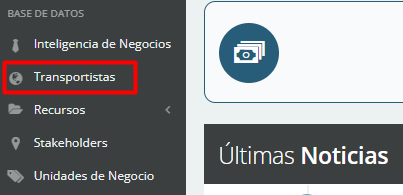
A continuación, haga clic en "Mensaje al proveedores".

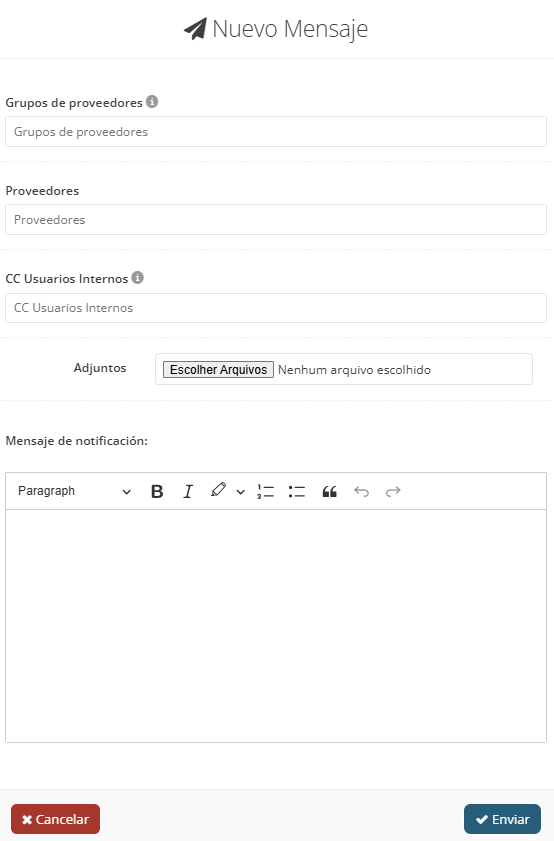
La siguiente pantalla aparecerá para usted:
-
Grupos de proveedores: Puede seleccionar un grupo de proveedores para recibir el mensaje en masa. Los proveedores logísticos no tienen acceso entre sí para visualizar quién recibió este mensaje, garantizando el compliance.
-
Proveedores: Puede seleccionar proveedores logísticos específicos para recibir el mensaje.
- CC Usuarios Internos: Puede seleccionar usuarios del sistema para que estén en copia de este mensaje al proveedor.
-
Adjuntos: En este campo, podrá insertar archivos adjuntos que serán enviados junto a su mensaje.
-
Mensaje de Notificación: Haga clic dentro del campo de mensaje y escriba el texto deseado.
Después de completar esta información, haga clic en "Enviar" para concluir el proceso.
Cómo enviar mensajes dentro de una cotización
Haga clic en "Cotizaciones" en la sección "Gestión" en el menú lateral izquierdo.
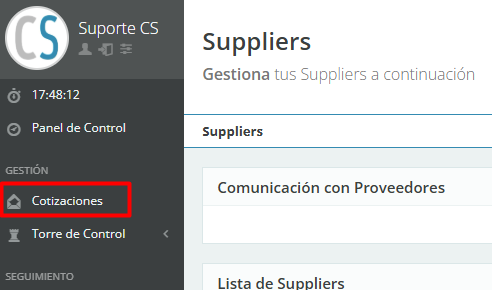
A continuación, identifique la cotización en la que desea enviar un comunicado y haga clic en el botón de Detalles al lado derecho, representado por el ícono de un ojo.

Haga clic en el botón de la parte superior derecha "Mensaje al Proveedor", en la primera pestaña de la página.

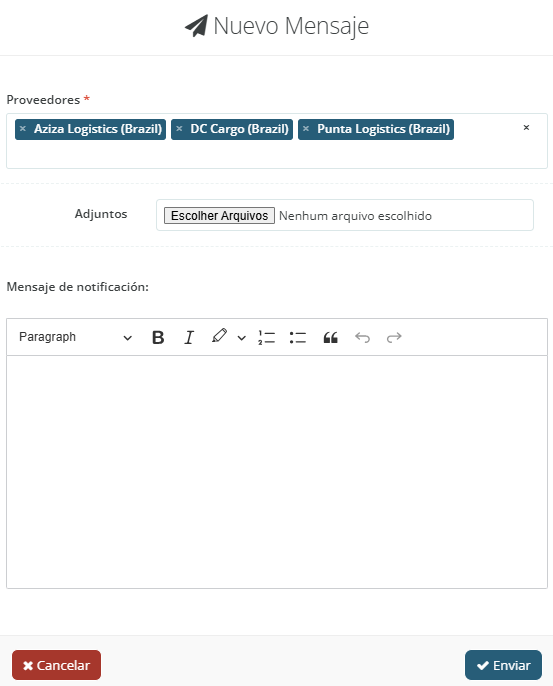
De esta forma, la pestaña siguiente se abrirá para completar:
-
Proveedores: En este campo, el sistema completará automáticamente los proveedores logísticos participantes de la cotización. Usted podrá editar su lista de envío. Para retirar algún proveedor de la lista de envío, basta con hacer clic en la "x" al inicio del nombre del proveedor.
-
Adjuntos: En este campo, podrá insertar archivos adjuntos que serán enviados junto a su mensaje.
-
Mensaje de Notificación: Haga clic dentro del campo de mensaje y escriba el texto deseado.
Después de completar esta información, haga clic en "Enviar" para concluir el proceso.