¿Cómo registrar y editar un proveedor logístico?
En el sistema Cargo Sapiens, el registro de agentes de carga, navieras y transportistas terrestres se realiza en la misma pantalla: Transportistas.
Utilice este registro para agregar nuevos proveedores logísticos, actualizar la información de proveedores existentes, configurar contactos de notificación, definir si el proveedor puede ser nominado y registrar condiciones comerciales como plazos de pago y spread.
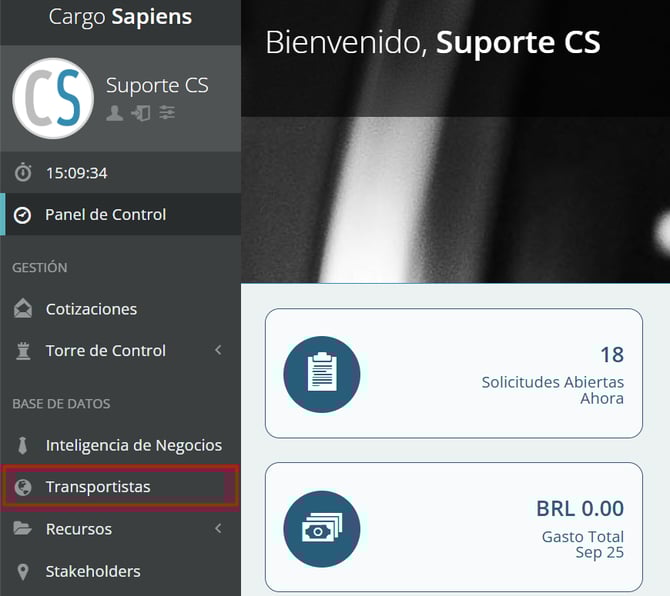
1. Acceda a la pantalla Transportistas
En el menú lateral izquierdo, haga clic en Transportistas.
2. Haga clic en + Nuevo
En la pantalla Lista de Suppliers, haga clic en +Nuevo, ubicado en la esquina superior derecha de la tabla.

Para editar un proveedor ya registrado, haga clic en el botón Detalles (icono de ojo) y, a continuación, seleccione el icono de lápiz ubicado en el lado derecho de la pantalla.
3. Complete los campos obligatorios
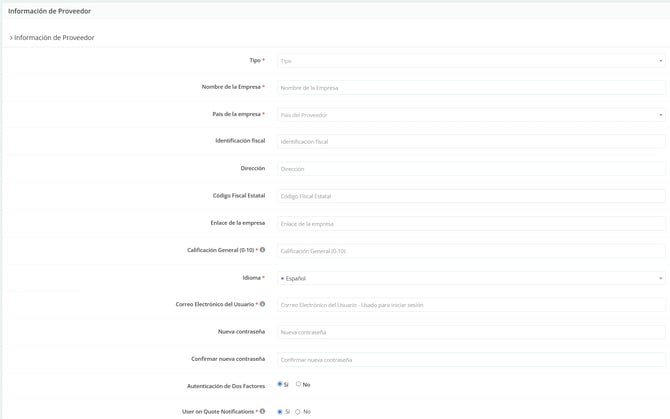
En la pantalla de registro, complete todos los campos obligatorios marcados con un asterisco rojo.
Estos campos son necesarios para crear el registro del proveedor logístico y habilitar las configuraciones relacionadas con contactos, acceso, notificaciones y condiciones comerciales.
-
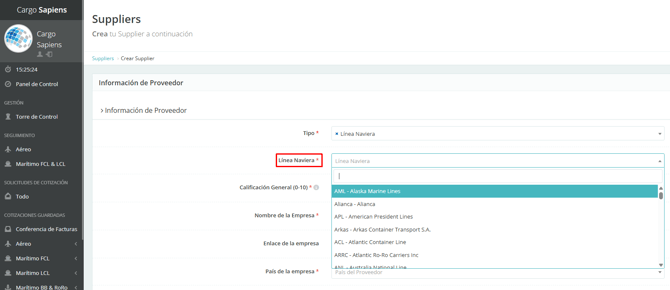
Tipo: debe indicar si el proveedor logístico es un agente de carga, una Línea Naviera o un transportista terrestre.
En caso de que opte por registrar un nuevo armador, el campo "Línea Naviera" se mostrará, permitiendo que seleccione la opción correspondiente al armador deseado.
-
Nombre de la Empresa: indique el nombre de la empresa que desea registrar en el sistema. Nuestra base de datos reúne todos los proveedores ya integrados al ecosistema Cargo Sapiens; para garantizar la estandarización, seleccione el proveedor de la lista disponible o, si no lo encuentra, póngase en contacto con nosotros.

-
País de la Empresa: país donde se encuentra ubicado el proveedor logístico.
-
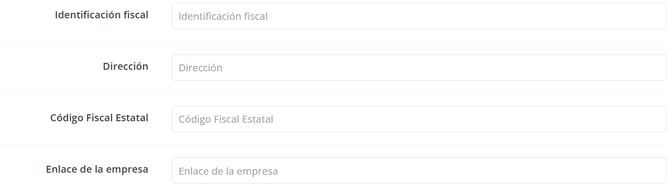
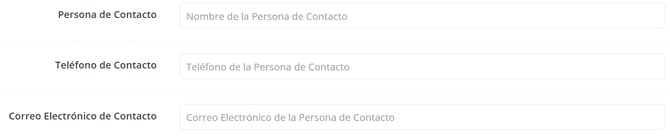
Campos de contacto con el proveedor: pueden completarse con la información de contacto del proveedor logístico, así como con los datos corporativos correspondientes.
-
Calificación General 0-10: este campo está destinado a evaluar el proveedor logístico en una escala de cero a diez. Si aún no ha utilizado el servicio, es posible asignar la puntuación máxima, diez, y ajustar esta calificación según su experiencia a lo largo del tiempo.
-
Idioma: seleccione el idioma de preferencia entre las opciones disponibles: portugués, inglés o español.an el idioma de su preferencia para una experiencia más intuitiva y personalizada.
-
Correo Electrónico del Usuario: ingrese la dirección de correo electrónico de la persona responsable de la cuenta.
Puede ingresar direcciones de correo electrónico genéricas como responsables de la cuenta, lo que facilita la recuperación del acceso en caso de que la persona designada en el proveedor logístico ya no forme parte de la empresa.
-
Contraseña: introduzca una contraseña de al menos 8 caracteres para facilitar el primer acceso del proveedor logístico.
-
2FA: el segundo factor de autenticación envía un código al correo electrónico registrado, el cual deberá ingresarse para completar el acceso al sistema.
-
Usuario en notificaciones de cotización: defina si la cuenta principal del proveedor logístico debe recibir notificaciones del sistema, incluyendo apertura de cotizaciones, cambios de plazos, nominaciones de rutas y otras actualizaciones relevantes.
Configuración del Proveedor
1. Marque la opción OEA, si corresponde
Marque la opción OEA únicamente si el agente de carga cuenta con la certificación de Operador Económico Autorizado (OEA).
Esta selección indica en el registro que el proveedor posee dicha certificación.

2. Configure la elegibilidad para nominación
Mantenga habilitada la opción Elegible para Nominación cuando el proveedor esté autorizado para ser nominado en operaciones.

Si el proveedor aún no ha completado el proceso de homologación interna, puede dejar esta opción deshabilitada. En este caso, el proveedor permanecerá registrado, pero no podrá ser nominado hasta que su registro haya sido actualizado y aprobado.
3. Otras configuraciones
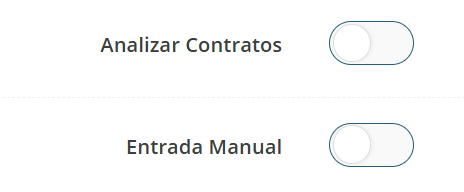
Estas opciones corresponden a configuraciones avanzadas. Para evitar comportamientos incorrectos en el sistema, modifique estos campos únicamente con la orientación del equipo de Soporte o del Customer Success (CS) responsable de la cuenta.

Configuración de Baseline
1. Configure el baseline, si es necesario
En la pestaña Configuración de Baseline, puede identificar al proveedor como un proveedor de referencia (baseline).
Esta configuración debe utilizarse para proveedores logísticos que la empresa ya utilizaba antes de implementar Cargo Sapiens.
El proveedor puede organizarse según:
- Unidad de negocio;
- Modalidad;
- Modo;
- Tipo de Cotización.
Utilice esta configuración cuando necesite reflejar dentro de la plataforma los proveedores que la empresa ya utilizaba previamente en determinados flujos operativos.

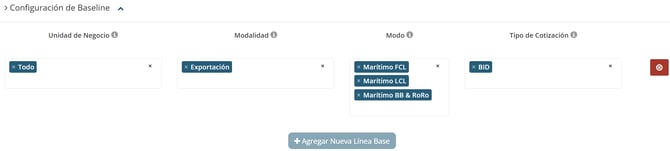
Ejemplo: si antes de utilizar el sistema de Cargo Sapiens trabajaba con un proveedor logístico que operaba exclusivamente en licitaciones (BID) de exportación marítima, pero para todas las unidades de negocio, la configuración deberá realizarse siguiendo el ejemplo que se muestra a continuación.
Usuarios de Notificación
1. Agregue correos electrónicos adicionales para notificaciones
En la pestaña Usuarios de Notificación, puede agregar otras direcciones de correo electrónico para recibir actualizaciones de la plataforma, además del correo principal de la cuenta.
Utilice esta opción cuando el proveedor tenga contactos diferentes para áreas específicas, modalidades de transporte o tipos de comunicación determinados.

-
Correo Electrónico: ingrese el correo electrónico a ser agregado.
-
Modal: si este correo/contacto atiende solo a un modal específico, ingrese en este campo.
-
Tipo de Notificación: divida qué tipos de notificación serán enviados por correo electrónico a ese contacto del proveedor logístico.
-
Cotización: enviará solo notificaciones relacionadas con cotización, como apertura, recordatorio de plazos, designaciones, entre otras.
-
Operacional: enviará notificaciones operacionales, como designaciones, seguimiento de cargas, entre otras.
-
Facturación: enviará notificaciones de facturación, como envío y solicitudes de corrección en la factura, entre otras.
-
-
Perfil de Acceso: defina qué permisos tendrá este correo electrónico en el sistema.
-
Administrador: tendrá acceso a todas las funcionalidades y permisos del sistema;
-
Usuario: tendrá un correo de acceso, podrá responder y visualizar las cotizaciones y demás informaciones, pero no podrá editar el registro de la empresa (como añadir o eliminar otros correos electrónicos, etc.);
-
Solo Notificaciones: recibirá únicamente notificaciones de la plataforma por correo electrónico, pero dependerá del correo y la contraseña de otro empleado para acceder al sistema.
-
Plazos de Pago
1. Complete los términos de pago
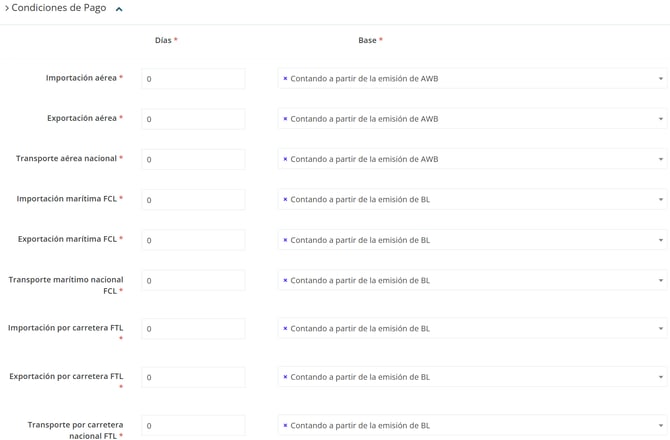
En la pestaña Condiciones de Pago, indique los plazos previamente acordados con el proveedor logístico.
Esta información se muestra durante el análisis de las propuestas y puede utilizarse como criterio de decisión al seleccionar un proveedor. Además del plazo, indique en qué etapa del embarque deberá realizarse el cobro.
Por último, es necesario completar las pestañas correspondientes a Plazos de Pago y Spread con la información previamente acordada con el proveedor logístico.
Spread y PTAX
1. PTAX
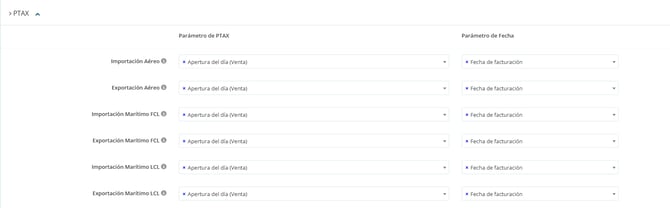
Defina qué parámetro de PTAX será utilizado por el sistema (apertura del día para compra o venta, o cierre del día para compra o venta).
A continuación, configure también el parámetro de fecha, indicando si el sistema debe considerar la fecha de la factura, la fecha del embarque o la fecha de llegada de la carga al destino para aplicar el spread.
2. Spread
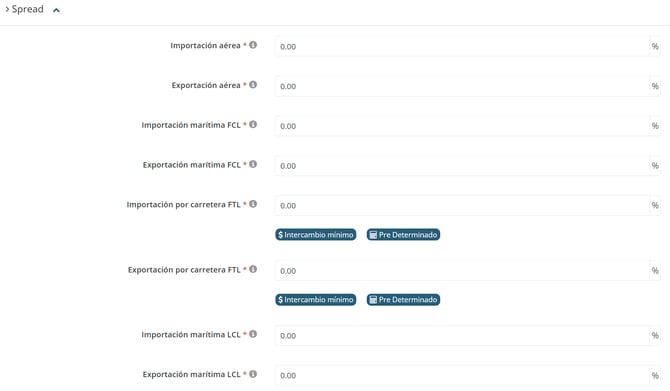
En la pestaña Spread, indique el porcentaje acordado con el proveedor logístico. El spread es utilizado por el sistema para ajustar el valor de la PTAX y proporcionar cobertura frente a las variaciones del tipo de cambio.
No es posible configurar un valor mínimo ni máximo de spread.
Ejemplo: Si la cotización del dólar es de 6,00 y el spread acordado con el proveedor es del 2%, el sistema utilizará el valor de 6,12 para la conversión entre monedas. Este valor se obtiene al sumar el 2% a la cotización actual (6,00 + 2%).