Como cadastrar e editar um provedor logístico
No sistema Cargo Sapiens, o cadastro de agentes de carga, armadores e transportadoras terrestres é feito na mesma tela: Transportadoras.
Use esse cadastro para incluir novos provedores logísticos, atualizar informações de fornecedores existentes, configurar contatos de notificação, definir se o fornecedor pode ser nomeado e registrar condições comerciais como prazo de pagamento e spread.
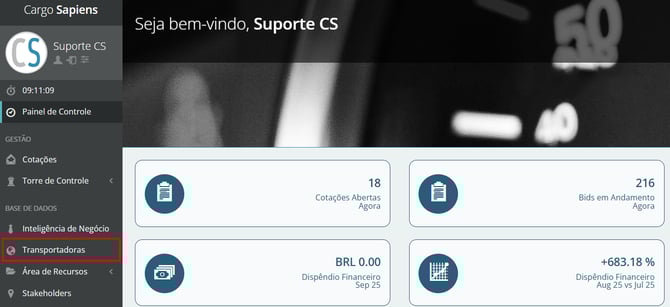
1. Acesse a tela Transportadoras
No menu lateral esquerdo, clique em Transportadoras.
2. Clique em + Novo
Na tela Lista de Fornecedores, clique em + Novo, no canto superior direito da tabela.
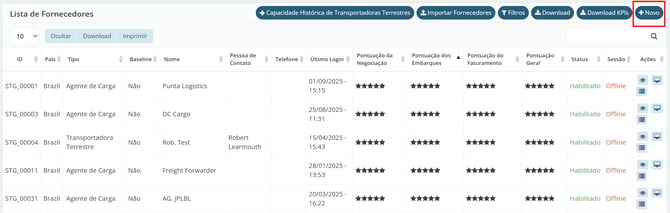
Para editar um provedor já cadastrado, clique no botão de Detalhes (ícone de olho) e, em seguida, selecione o ícone de lápis, localizado no lado direito da tela.
3. Clique em Adicionar o Fornecedor Manualmente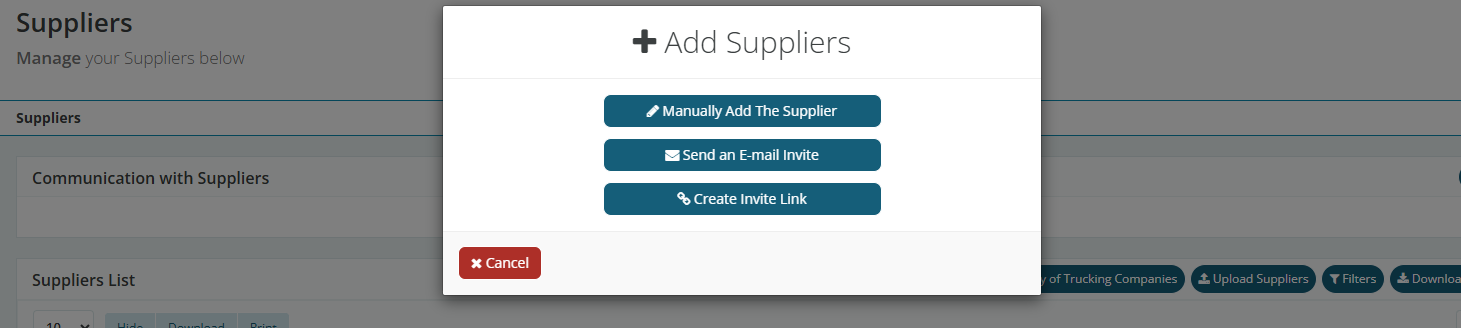
Assim, você irá para página onde preencherá com os dados necessários.
4. Preencha os campos obrigatórios
Na tela de cadastro, preencha os campos obrigatórios marcados com asterisco vermelho.
Esses campos são necessários para criar o cadastro do provedor logístico e liberar as configurações relacionadas a contato, acesso, notificações e condições comerciais.
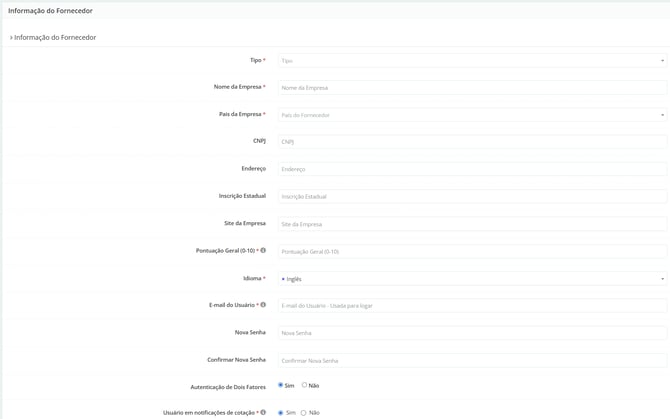
- Tipo: você deve indicar se o provedor logístico é um agente de carga, uma companhia marítima (armador) ou uma transportadora terrestre.
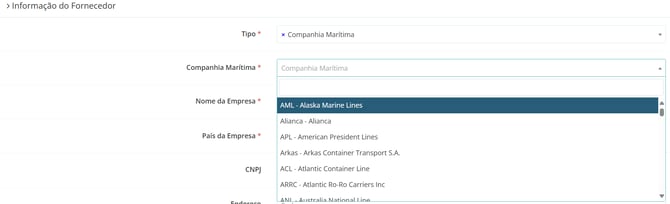
Caso você opte por cadastrar um novo armador, o campo "Companhia Marítima" será exibido, permitindo que você selecione a opção correspondente ao armador desejado.
- Nome da Empresa: informe o nome da empresa que deseja cadastrar no sistema. Nossa base de dados reúne todos os provedores já integrados ao ecossistema Cargo Sapiens; para garantir padronização, selecione o provedor na lista disponível ou, caso não o encontre, entre em contato conosco.

- País da Empresa: país onde o provedor logístico está localizado.
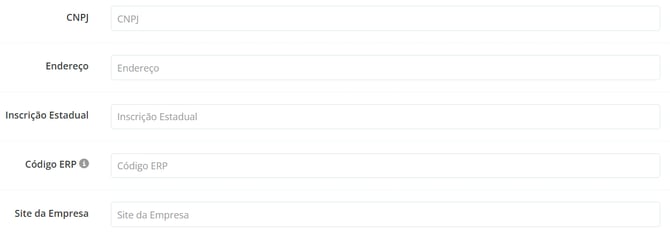
- Campos de contato com o provedor: podem ser preenchidos com as informações de contato do provedor logístico, bem como os dados corporativos correspondentes.

- Pontuação Geral 0-10: este campo é destinado a avaliar o provedor logístico em uma escala de zero a dez. Se você ainda não tiver utilizado o serviço, é possível atribuir a nota máxima, dez, e ajustar essa pontuação conforme a sua experiência ao longo do tempo.
- Idioma: escolha o idioma, entre português, inglês e espanhol.
- E-mail do Usuário: insira o endereço de e-mail da pessoa responsável pela conta.
- Senha: insira uma senha com pelo menos 8 caracteres para facilitar o primeiro acesso do provedor logístico.
- 2FA: o segundo fator de autenticação envia um código para o e-mail cadastrado, que deverá ser informado para concluir o acesso ao sistema.
- Usuário em notificações de cotação: defina se a conta principal do provedor logístico deve receber notificações do sistema, que incluem abertura de cotações, alterações de prazos, nomeações para rotas e outras atualizações relevantes.
Configurações do fornecedor
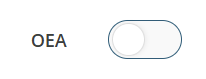
1. Marque a opção OEA, se aplicável
Marque a opção OEA apenas se o agente de carga possuir certificação de Operador Econômico Autorizado.
Essa marcação sinaliza no cadastro que o fornecedor possui essa certificação.
2. Configure a elegibilidade para nomeação
Mantenha habilitada a opção Elegível para Nomeação quando o fornecedor estiver autorizado a ser nomeado em operações.

Se o fornecedor ainda não passou pelo processo de homologação interna, você pode deixar essa opção desabilitada. Nesse caso, ele permanecerá cadastrado, mas não poderá ser nomeado até que seu cadastro seja atualizado e aprovado.
3. Demais configurações
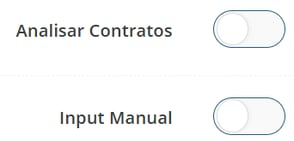
Essas opções são configurações avançadas. Para evitar comportamento incorreto no sistema, altere esses campos apenas com orientação do suporte ou do CS responsável pela conta.

Configurações de baseline
1. Configure o baseline, se necessário
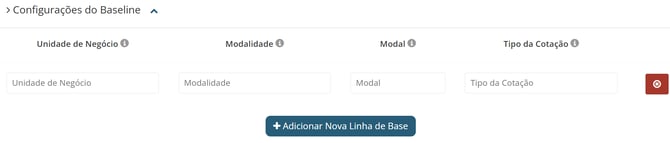
Na aba Configurações de baseline, você pode identificar o fornecedor como baseline.
Essa configuração deve ser usada para provedores logísticos que a empresa já utilizava antes da Cargo Sapiens. O fornecedor pode ser organizado conforme:
- unidade de negócio;
- modalidade;
- modal;
- tipo de cotação.
Use essa configuração quando precisar refletir, dentro da plataforma, fornecedores previamente utilizados pela empresa em determinados fluxos.
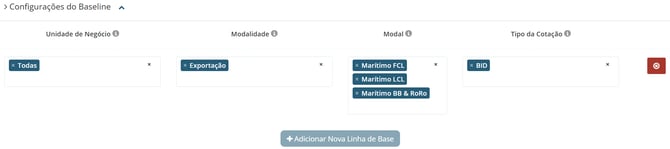
Exemplo: se, porventura, você utilizava antes do sistema da Cargo Sapiens um provedor logístico que operava exclusivamente no BID de exportação marítima, mas para todas as unidades de negócio, a configuração deverá ser feita seguindo o exemplo apresentado a seguir.
Usuários de notificação
1. Adicione e-mails adicionais de notificação
Na aba Usuários de Notificação, você pode adicionar outros e-mails para receber atualizações da plataforma, além do e-mail principal da conta.
Use essa opção quando o provedor tiver contatos diferentes para áreas, modais ou tipos de comunicação específicos.
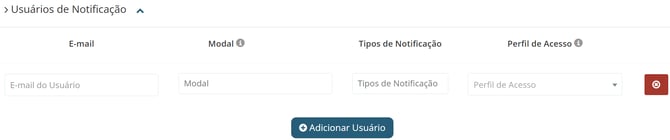
- E-mail: insira o e-mail a ser adicionado.
- Modal: caso esse e-mail/contato atenda apenas a um modal específico insira nesse campo.
- Tipo de Notificação: dividirá quais tipos de notificação será enviada por e-mail àquele contato do provedor logístico.
- Cotação: envia notificações relacionadas a cotações, como abertura, lembretes de prazo e nomeações.
- Operacional: envia notificações relacionadas à operação, como nomeações e tracking de cargas.
- Faturamento: envia notificações relacionadas a faturamento, como envio de fatura ou pedidos de correção.
- Perfil de Acesso: defina quais permissões esse e-mail terá acesso no sistema.
- Administrador: tem acesso a todas as funcionalidades e permissões do sistema.
- Usuário: pode acessar a plataforma, responder e visualizar cotações e demais informações, mas não consegue editar o cadastro da empresa, como adicionar ou excluir outros e-mails.
- Somente Notificações: recebe apenas notificações da plataforma por e-mail. Para acessar o sistema, dependerá do e-mail e senha de outro usuário autorizado.
Prazo de pagamento
1. Preencha os termos de pagamento
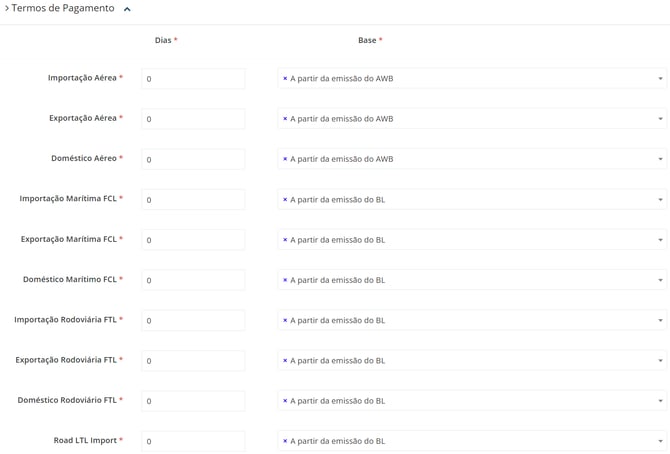
Na aba Termos de Pagamento, informe os prazos previamente acordados com o provedor logístico.
Essas informações são exibidas durante a análise das propostas e podem ser usadas como critério de decisão na escolha do fornecedor. Além do prazo, informe em qual etapa do embarque a cobrança deverá ser realizada.
Por fim, é necessário preencher as abas referentes ao prazo de pagamento e ao spread com as informações previamente acordadas com o provedor logístico.
Spread e PTAX
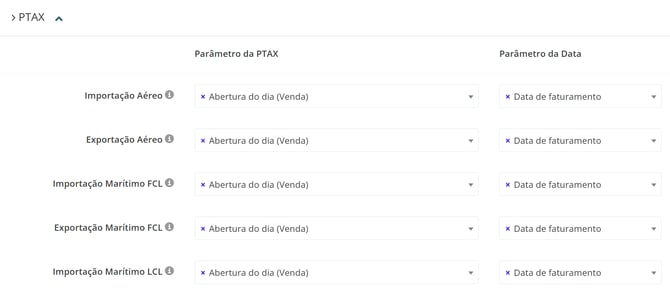
1. PTAX
Defina qual parâmetro de PTAX será utilizado pelo sistema (abertura do dia, para compra ou venda, ou fechamento do dia, para compra ou venda). Em seguida, configure também o parâmetro de data, indicando se o sistema deve considerar a data da fatura, do embarque ou da chegada da carga ao destino para aplicar o spread.
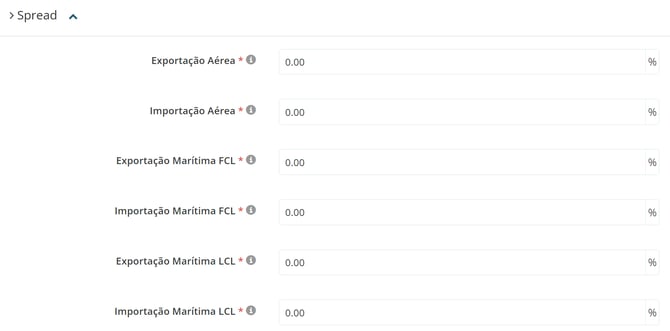
2. Spread
Na aba Spread, informe o percentual acordado com o provedor logístico. O spread é usado pelo sistema para ajustar o valor da PTAX e oferecer cobertura contra variações cambiais.
Não é possível configurar valor mínimo ou máximo de spread.
Exemplo: Se a cotação do dólar estiver em 6,00 e o spread acordado com o provedor for de 2%, o sistema considerará para a conversão entre as moedas o valor de 6,12, que é obtido somando-se 2% ao valor da cotação atual (6,00 + 2%).