
Para reforzar el cumplimiento y el control de las operaciones, implementamos la funcionalidad de flujos de aprobación.
Actualmente, el sistema cuenta con diferentes tipos de flujos, cada uno enfocado en un punto crítico del proceso:
-
Aprobación de solicitudes de cotización
- Aprobación de reaperturas
- Aprobación de contraofertas
- Aprobación de nominaciones
Con estos flujos, los usuarios previamente definidos (uno o más) pasan a tener autoridad para aprobar o rechazar acciones realizadas en el sistema, garantizando trazabilidad, estandarización y reducción de riesgos operativos.
En este tutorial aprenderá cómo configurar y utilizar el flujo de aprobación de contraofertas, asegurando que las negociaciones sigan las reglas internas y solo avancen tras la validación adecuada.
Acceda al sistema en el entorno donde desea configurar el flujo de aprobación de contraofertas. Es importante destacar que cada cliente posee un entorno exclusivo, lo que significa que todos los flujos e informaciones generados en ese espacio son confidenciales y privados.
En el menú lateral izquierdo, haga clic en “Configuraciones”. Luego, localice la pestaña “Contraoferta” para habilitar la opción “Flujo de aprobación en la contraoferta”, o búsquela en el campo superior derecho de la pantalla.
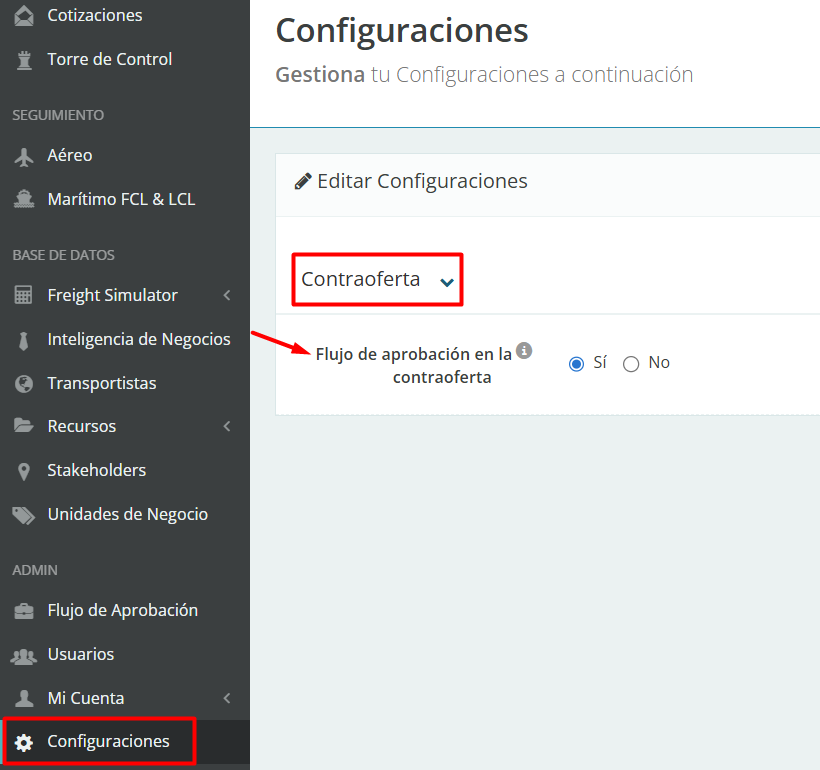
A continuación, acceda al menú lateral izquierdo y haga clic en Cumplimiento.
En la tabla Workflow Group List, cree un nombre interno para identificar este proceso de aprobación. Esta identificación será de suma importancia si:
- existe más de un tipo de flujo de aprobación activo o por crear;
- se definan aprobadores diferentes para usuarios distintos, incluso dentro del mismo tipo de flujo de aprobación.
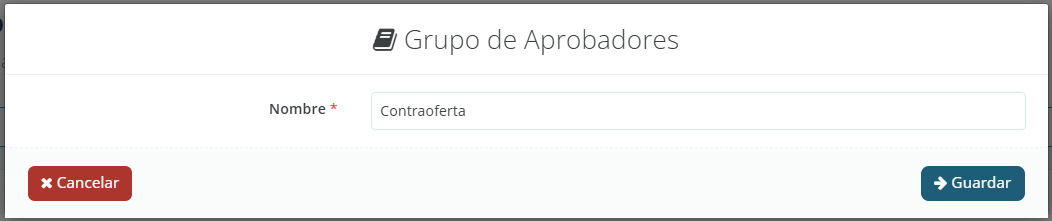
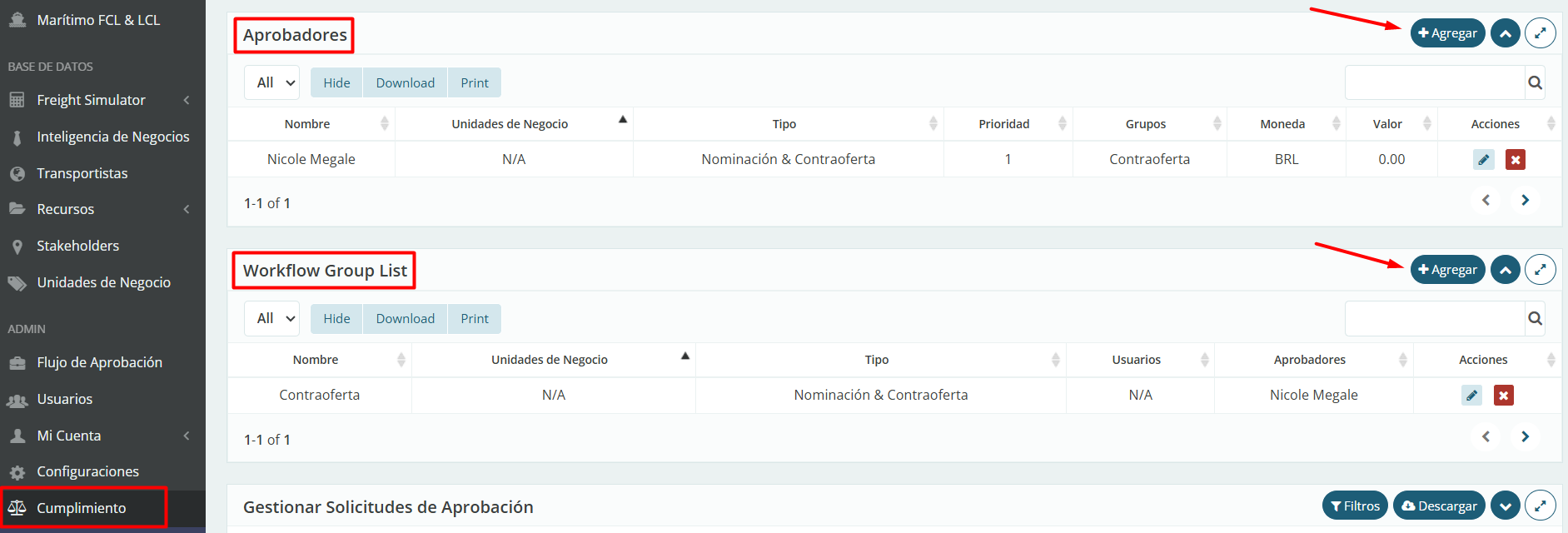
Después, en el campo Aprobadores, seleccione los usuarios que tendrán permiso para aprobar o rechazar contraofertas. Para incluir nuevos responsables, haga clic en Agregar y registre el aprobador o grupo correspondiente.
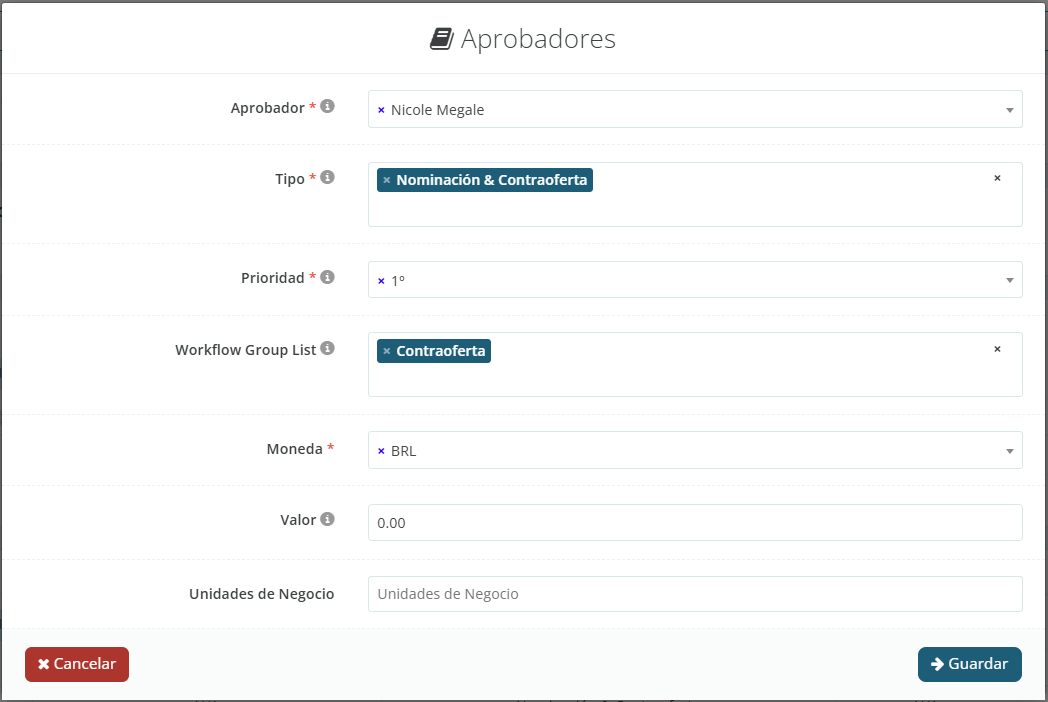
Al definir un Aprobador, será necesario indicar el Tipo de Flujo de Aprobación del cual será responsable. En este tutorial, seleccionaremos el tipo Contraoferta.
A continuación, defina la Prioridad del aprobador. Este campo determina el orden de aprobación, por ejemplo, quién aprueba primero y quién aprueba después.
Importante: la prioridad solo se aplica cuando hay más de un aprobador configurado para el flujo de aprobación de contraofertas. De lo contrario, el flujo pasará directamente al único aprobador definido.
Después de esta configuración, en el campo “Workflow Group List”, seleccionará el grupo creado anteriormente.
Los campos Moneda y Valor, mostrados abajo, deben utilizarse solo cuando la aprobación dependa del valor total del flete. En la práctica, esto permite crear reglas de aprobación por límite financiero. Ejemplo: si el Aprobador X debe analizar solo contraofertas cuyo valor de flete supere los R$ 70.000, configúrelo de la siguiente manera:
- Moneda: BRL
- Valor: 70.000,00
De esta forma, el flujo de aprobación se activa solo cuando el valor informado en la contraoferta supera el límite definido, garantizando control financiero sin generar aprobaciones innecesarias.
¡Atención! Si no es necesario configurar reglas de aprobación según el costo del flete, deje el campo de moneda como BRL y el campo de valor en cero.
Al volver a la tabla Workflow Group List, observe que el Aprobador ya aparece correctamente en el campo Aprobadores, mientras que el campo Usuario permanece en blanco. Esto es esperado: en este momento el grupo está creado, pero aún no hay usuarios vinculados a él.
Para definir qué usuarios tendrán sus acciones sometidas a la aprobación de este flujo, siga los pasos a continuación:
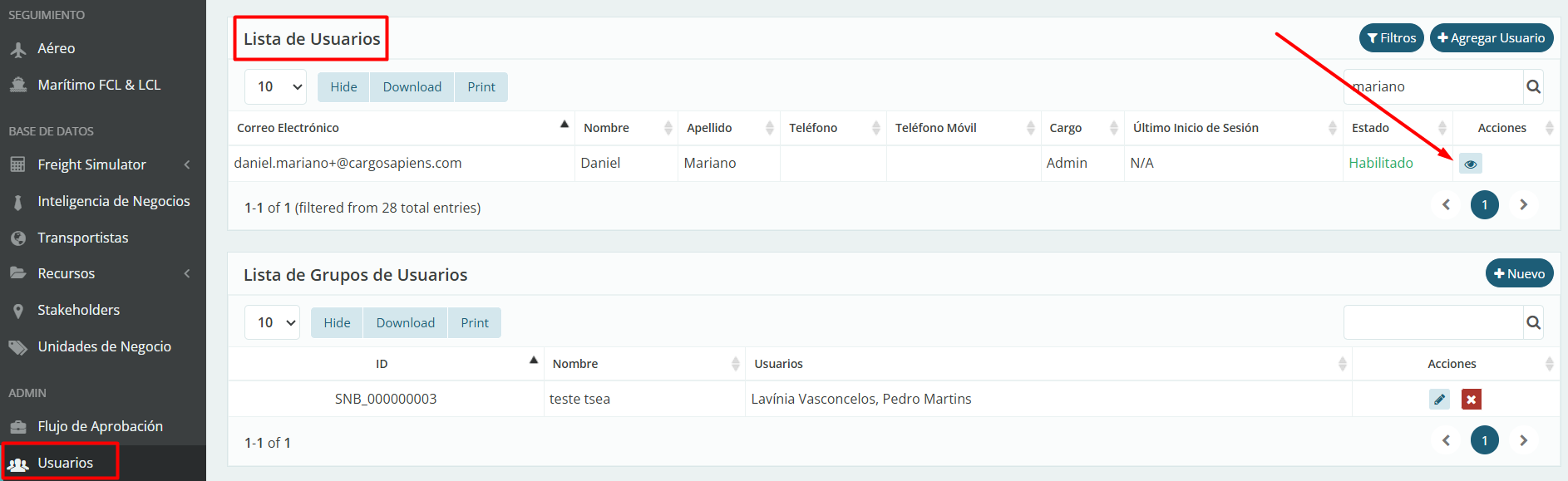
- Acceda al menú lateral izquierdo Usuarios.
- Localice el usuario deseado y haga clic en el ícono de visualización (ojito) en la columna Acciones.
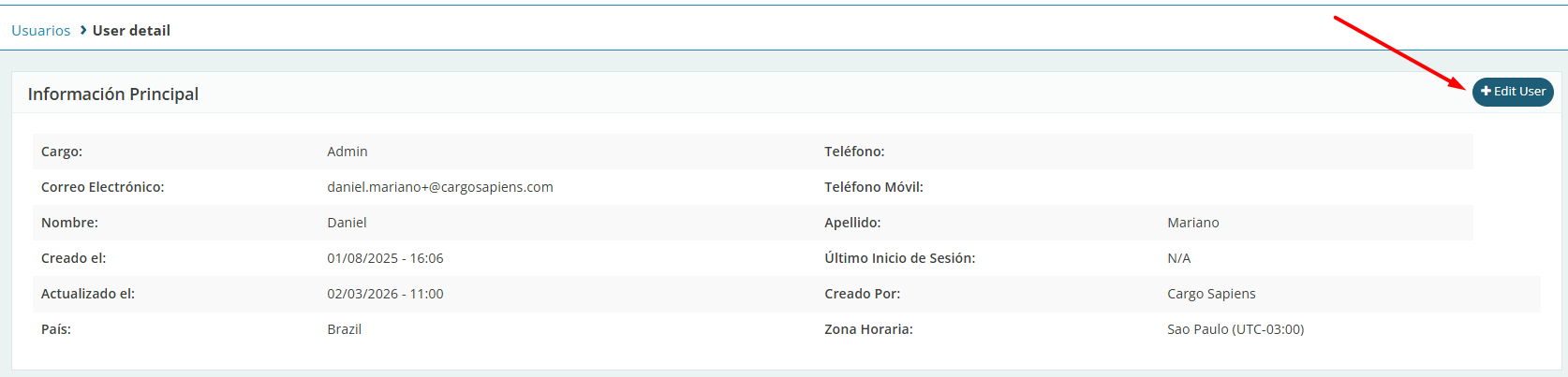
- Haga clic en Editar Usuario.
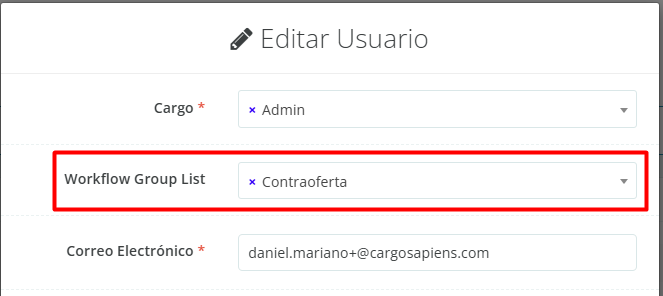
- En el campo Workflow Group List, seleccione el grupo configurado anteriormente.
A partir de esta vinculación, todas las contraofertas realizadas por este usuario pasarán automáticamente por el flujo de aprobación definido.
Finalizando esta etapa de configuración, veremos ahora cómo funciona en la práctica para el usuario que debe solicitar la aprobación de contraoferta.
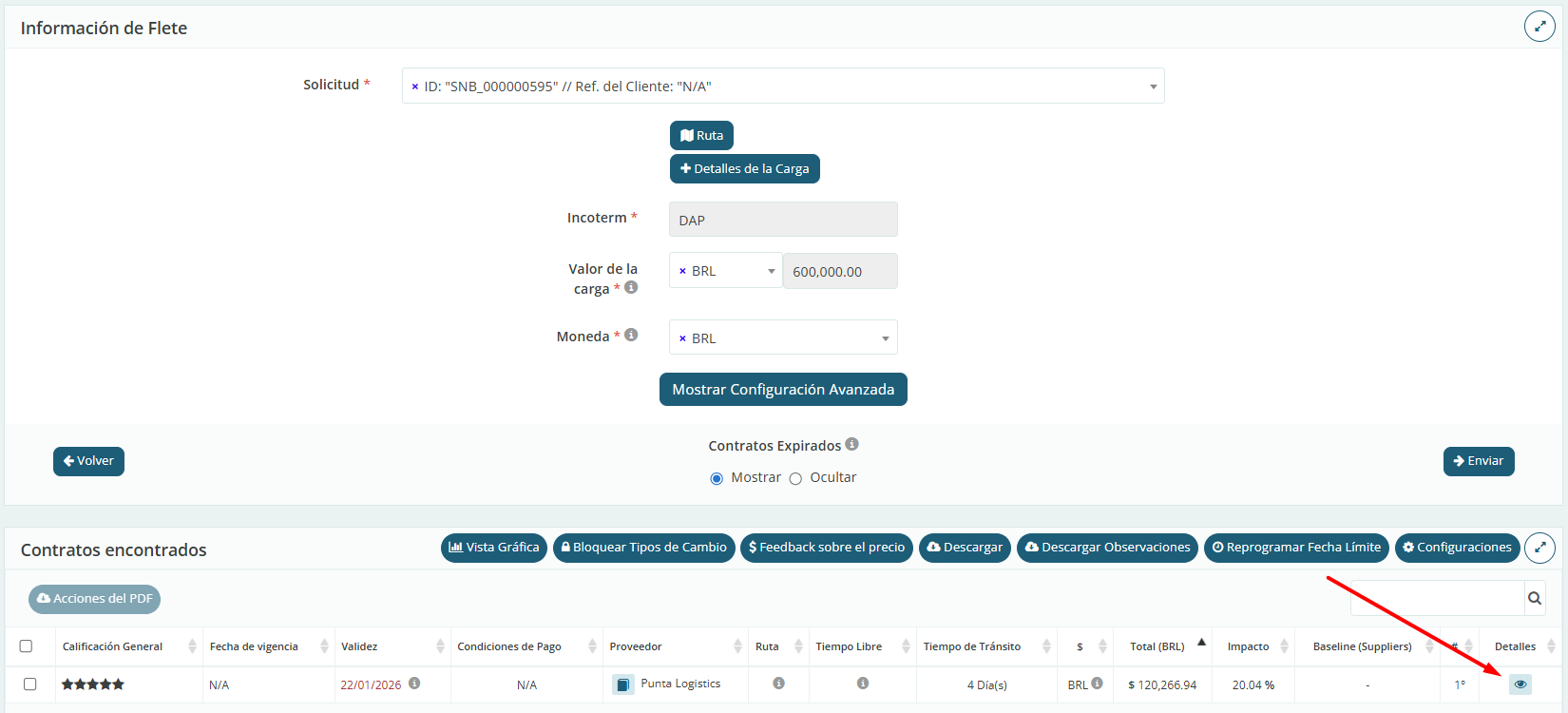
Después de acceder a la cotización que está con estado “Finalizado”, haga clic en el botón “Analizar Cotización” para visualizar la pantalla de comparación de propuestas en “Contratos Encontrados”.

En esta pantalla, haga clic en el ícono del ojito en la columna “Detalles”, según la oferta que desea enviar para la aprobación de la contraoferta.
A continuación, haga clic en el botón “Oferta de Contraoferta” para enviar un mensaje al proveedor logístico negociando y definir una fecha y hora para su respuesta, además de adjuntar algún documento si es necesario.
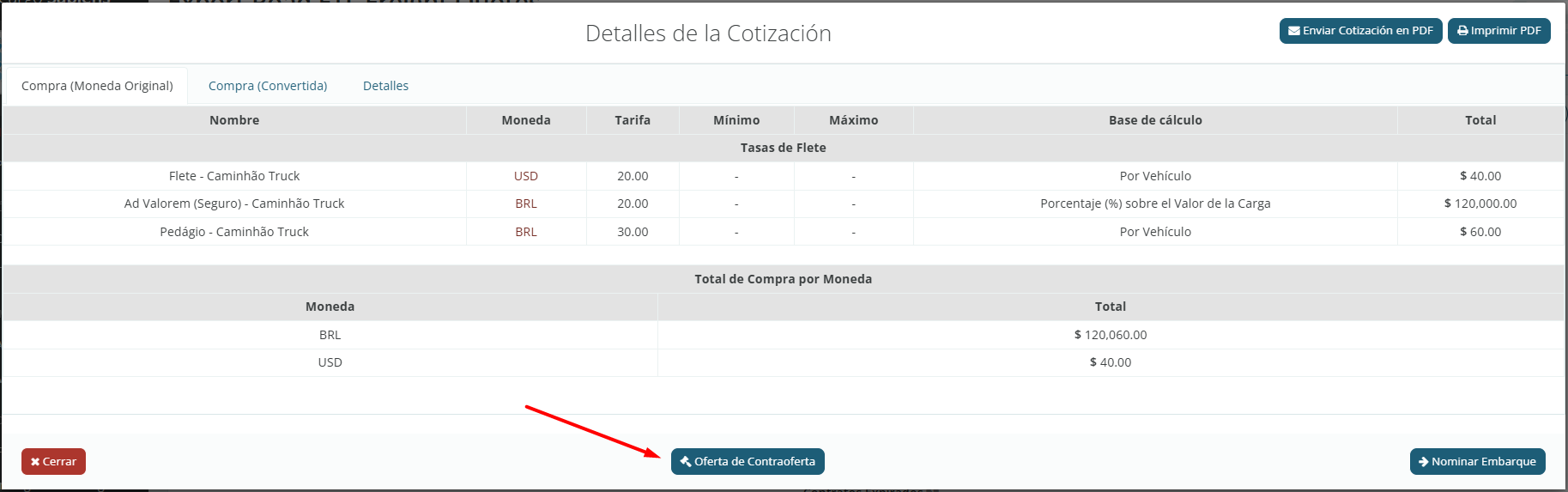
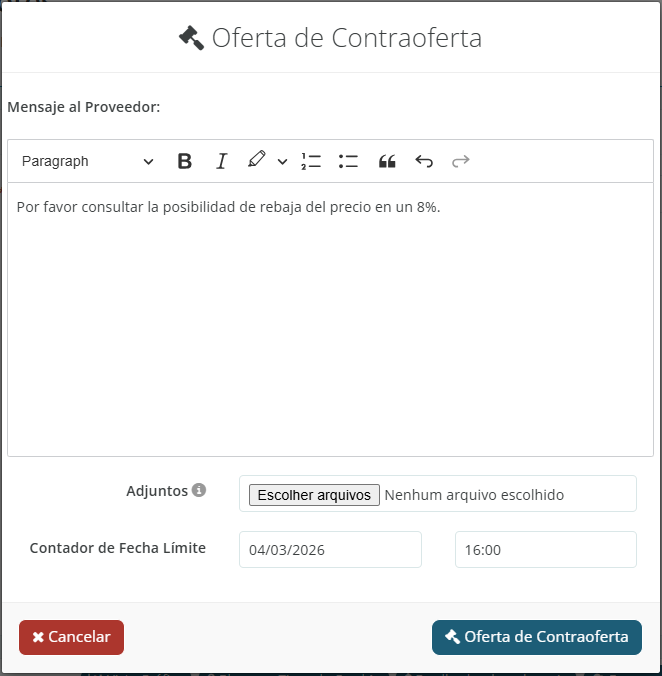
Inmediatamente después, defina un mensaje al Aprobador y una fecha y hora para la solicitud, además de adjuntar algún documento si es necesario.
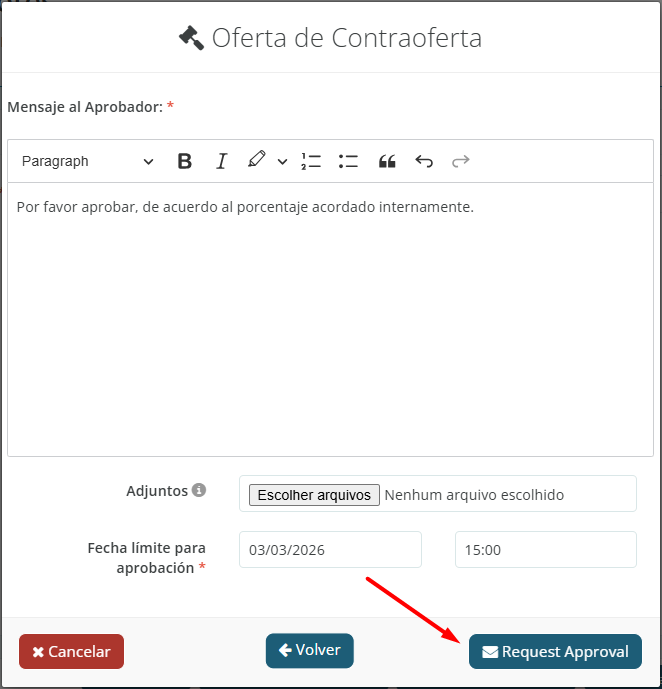
Después de enviar la solicitud de aprobación de contraoferta, el usuario puede seguir el estado de la solicitud a través de la pantalla “Flujo de Aprobación”, haciendo clic en el menú lateral izquierdo.

Finalmente, veremos esta misma pantalla desde la visión del aprobador, donde podrá acceder a la cotización si es necesario para ver los detalles y luego elegir “Aprobar” o “Rechazar” haciendo clic en el botón correspondiente en la columna “Acciones”.

Por último, independientemente de la elección, el aprobador será dirigido a la fase final del proceso, con un campo donde deberá registrar un mensaje al usuario solicitante justificando su decisión.