
Para reforçar a conformidade e o controle das operações, implementamos a funcionalidade de fluxos de aprovação.
Hoje, o sistema conta com diferentes tipos de fluxos, cada um voltado a um ponto crítico do processo:
- Aprovação de solicitações de cotações
- Aprovação de reaberturas
- Aprovação de contraofertas
- Aprovação de nomeações
Com esses fluxos, usuários previamente definidos (um ou mais) passam a ter autoridade para aprovar ou recusar ações realizadas no sistema, garantindo rastreabilidade, padronização e redução de riscos operacionais.
Neste tutorial, você aprenderá como configurar e utilizar o fluxo de aprovação de contraofertas, assegurando que negociações sigam as regras internas e avancem somente após a validação adequada.
Acesse o sistema no ambiente onde você pretende configurar o fluxo de aprovação de contraoferta. É importante ressaltar que cada cliente possui um ambiente exclusivo, o que significa que todos os fluxos e informações gerados nesse espaço são confidenciais e privados.
No menu lateral esquerdo, clique em 'Configurações'. Depois, localize a aba de 'Contraoferta' para habilitar a opção de 'Fluxo de Aprovação em Contraoferta', ou pesquise no campo superior direito da tela.
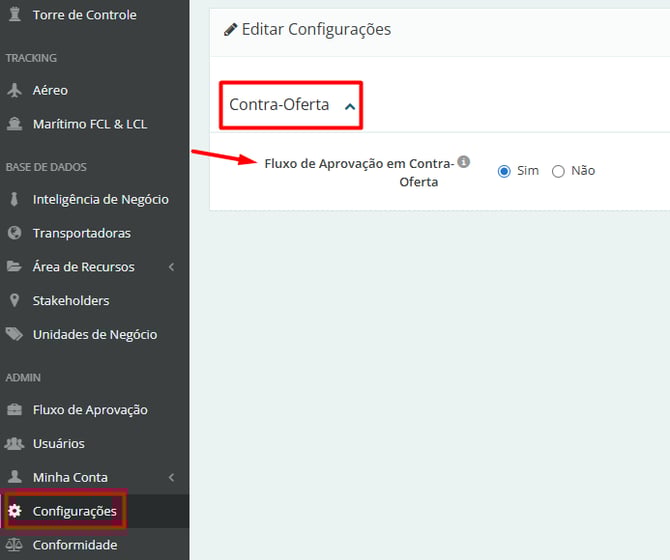
Em seguida, acesse o menu lateral esquerdo e clique em Conformidade.
Na tabela Grupos de Fluxo de Aprovação, crie um nome interno para identificar esse processo de aprovação. Essa identificação será de extrema importância caso:
- houver mais de um tipo de fluxo de aprovação ativo ou a ser criado;
- forem definidos aprovadores diferentes para usuários distintos, mesmo dentro do mesmo tipo de fluxo de aprovação.
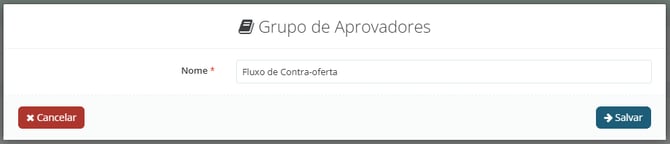
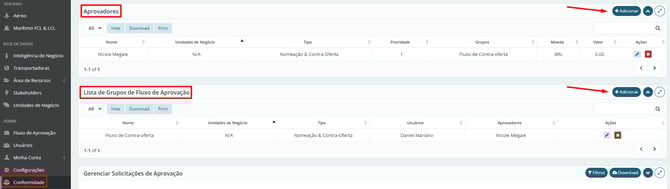
Depois, no campo Aprovadores, selecione os usuários que terão permissão para aprovar ou recusar contraofertas. Para incluir novos responsáveis, clique em Adicionar e registre o aprovador ou grupo correspondente.
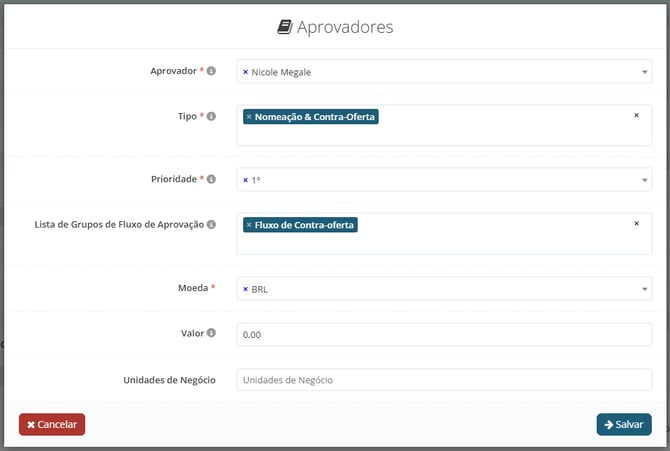
Ao definir um Aprovador, será necessário indicar o Tipo de Fluxo de Aprovação pelo qual ele será responsável. Neste tutorial, selecionaremos o tipo Contraoferta.
Em seguida, defina a Prioridade do aprovador. Esse campo determina a ordem de aprovação, por exemplo, quem aprova primeiro e quem aprova em seguida.
Importante: a prioridade só se aplica quando há mais de um aprovador configurado para o fluxo de aprovação de contraofertas. Caso contrário, o fluxo seguirá diretamente para o único aprovador definido.
Após essa configuração, no campo "Lista de Grupos de Fluxo de Aprovação", você selecionará o grupo criado anteriormente.
Os campos Moeda e Valor, exibidos abaixo, devem ser utilizados apenas quando a aprovação depender do valor total do frete. Na prática, isso permite criar regras de aprovação por limite financeiro. Exemplo: se o Aprovador X deve analisar somente contraofertas cujo valor de frete exceda R$ 70.000, configure da seguinte forma:
-
Moeda: BRL
-
Valor: 70.000,00
Dessa forma, o fluxo de aprovação é acionado somente quando o valor informado na contraoferta ultrapassar o limite definido, garantindo controle financeiro sem gerar aprovações desnecessárias.
Atenção! Se não for necessário configurar regras de aprovação de acordo com o custo do frete, deixe o campo de moeda como BRL e o campo valor zerado.
Ao retornar para a tabela Lista de Grupos de Fluxo de Aprovação, note que o Aprovador já aparece corretamente no campo Aprovadores, enquanto o campo Usuário permanece em branco. Isso é esperado: neste momento, o grupo está criado, mas ainda não há usuários vinculados a ele.
Para definir quais usuários terão suas ações submetidas à aprovação desse fluxo, siga os passos abaixo:
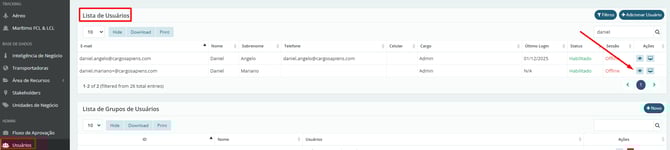
- Acesse o menu lateral esquerdo Usuários.
- Localize o usuário desejado e clique no ícone de visualização (olhinho) na coluna Ações.
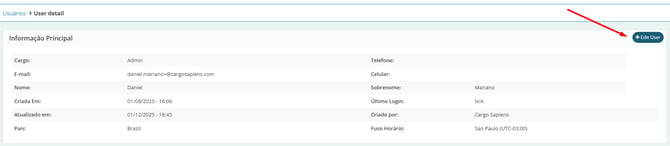
- Clique em Editar Usuário.
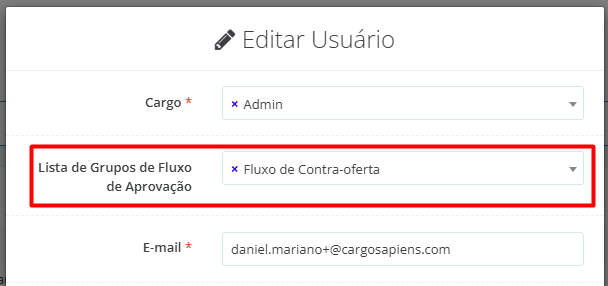
- No campo de Grupo de Fluxo de Aprovação, selecione o grupo configurado anteriormente.
A partir dessa vinculação, todas as contraofertas realizadas por esse usuário passarão automaticamente pelo fluxo de aprovação definido.
Finalizando esta etapa de configuração, iremos visualizar agora como funciona na prática para o usuário que deve solicitar a aprovação de contraoferta.
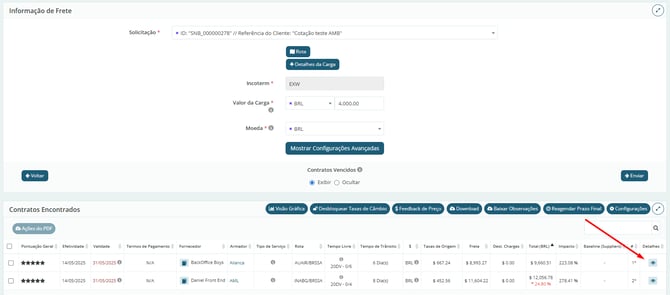
Após acessar a cotação que está com status 'Encerrada', clique no botão 'Analisar Cotação' para visualizar a tela de equalização das propostas em 'Contratos Encontrados'.

Nesta tela, clique no olhinho na coluna 'Detalhes', de acordo com a oferta que deseja enviar a aprovação da contraoferta.
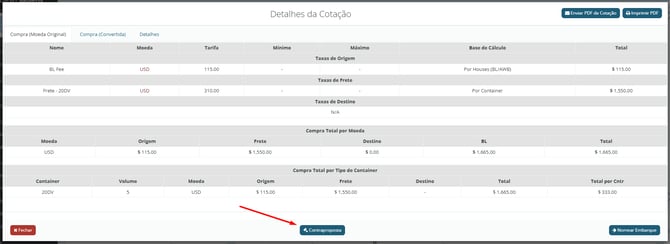
Em seguida, clique no botão 'Contraproposta' para enviar uma mensagem ao provedor logístico negociando e definir uma data e horário para a resposta dele, além de anexar algum documento se necessário.
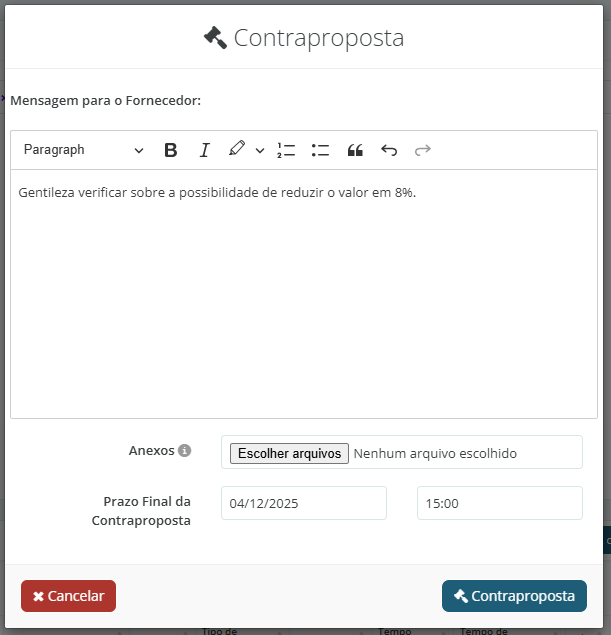
Logo após, defina uma mensagem ao Aprovador e uma data e horário para a solicitação, além de anexar algum documento se necessário.
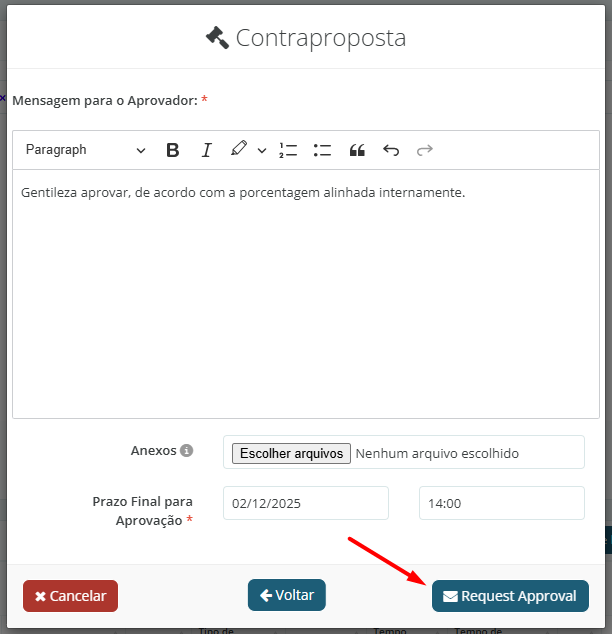
Em seguida, após a aprovação de contraoferta enviada, o usuário consegue acompanhar o status da solicitação através da tela de 'Fluxo de Aprovação', clicando no menu lateral esquerdo.

Concluindo, veremos agora essa mesma tela na visão do aprovador, onde este pode acessar a cotação caso necessário para ver os detalhes e, depois, escolher 'Aprovar' ou 'Reprovar' clicando no botão correspondente na coluna de 'Ações'.

Por fim, independente da escolha, o aprovador será direcionado para a última fase do processo, com um campo em que deverá registrar uma mensagem ao usuário solicitante, justificando sua decisão.