
Acesse o sistema no ambiente onde você pretende aplicar ou retirar filtros da tabela. É importante ressaltar que cada cliente possui um ambiente exclusivo, o que significa que todos os cadastros e informações gerados nesse espaço são confidenciais e privados.
Os filtros ajudam a simplificar a visualização das cotações conforme o seu status. Se alguma cotação (BID ou SPOT) não estiver visível para você, certifique-se de que nenhum filtro esteja ativo.
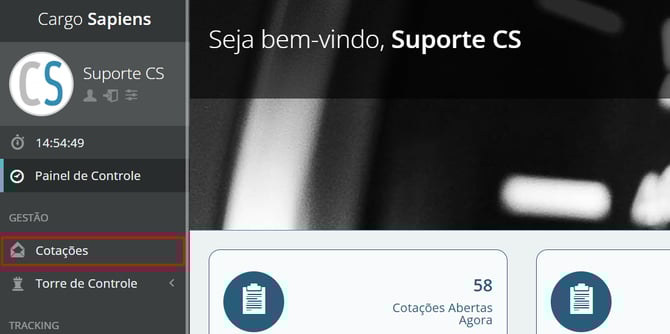
No menu lateral esquerdo, clique em "Cotações".
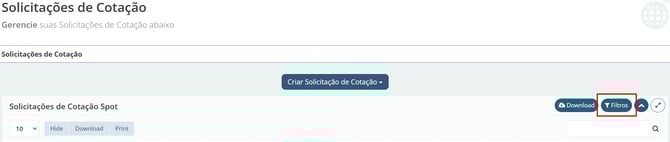
Clique no botão de Filtros, na parte superior direita da tabela de cotações, para selecionar os filtros que deseja aplicar.
Marque as seleções que deseja filtrar relacionadas ao Status.
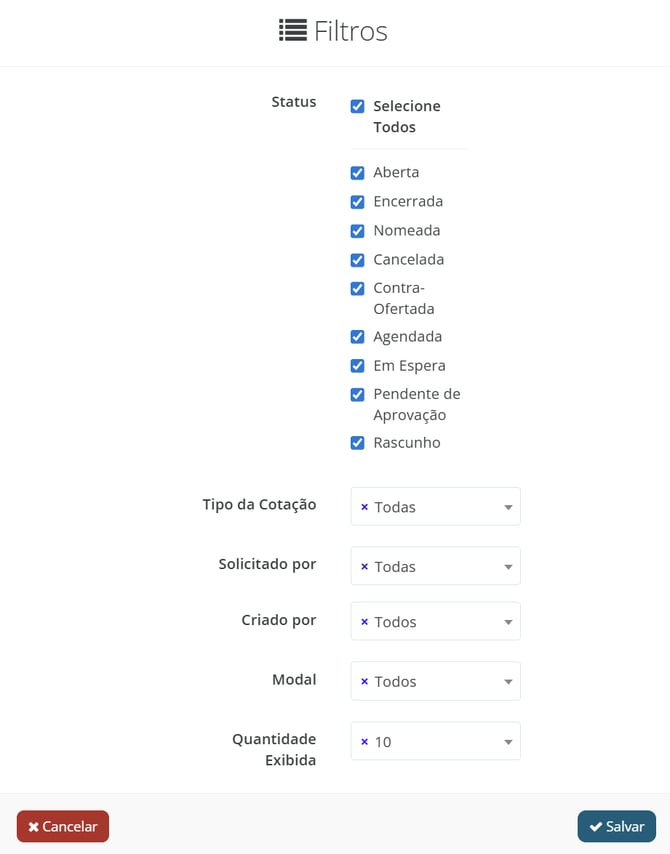
- Aberta: cotações que ainda não chegaram no prazo final, portanto ainda poderão ser submetidas ofertas por parte dos provedores logísticos;
- Encerrada: cotações que já chegaram no prazo final, porém ainda não foi realizado nomeação para a rota;
- Nomeada: cotações que já chegaram no prazo final e também já foram nomeadas;
- Cancelada: cotações que foram canceladas;
- Contra-ofertada: cotações em que você realizou um contraoferta para um dos provedores logísticos e aguarda análise, ou seja, ainda não foi nomeada;
- Agendada: cotações que foram agendadas para serem enviadas para os provedores logísticos de forma automática em uma data específica;
- Em espera: cotações que foram marcadas como em espera;
- Pendente de aprovação: caso haja um fluxo de aprovação para envio de RFQs para os provedores logísticos, a cotação ficará com o status pendente de aprovação até o responsável a aprovar;
- Rascunho: cotações salvas como rascunho, portanto não foram enviadas ainda para os provedores logísticos.
Há outras opções de filtro além do Status, como:
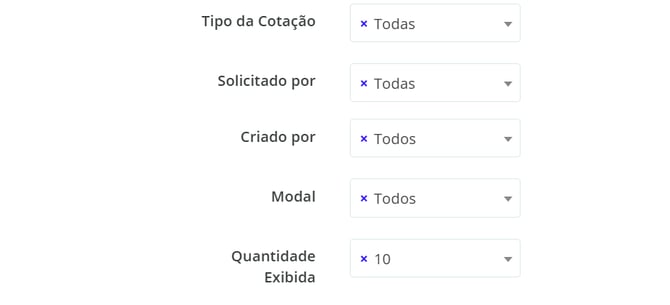
- Tipo da Cotação: selecionar a opção desejada relacionada ao Tipo de Cotação.
- Market Test: cotações marcadas como estudo de mercado.
- Cotações Regulares: todas que não se aplicar a opção acima.
- Solicitado por: selecione a opção desejada relacionada ao usuário requisitante. Essa opção só será utilizada caso você possua fluxo de aprovação para requisitantes. Caso não, ignore esse campo.
- Criado por: selecione a opção desejada relacionada ao usuário que criou a cotação.
- Modal: selecione a opção desejada relacionada ao Modal.
- Display Qty: selecione a opção desejada relacionada à Quantidade Exibida na tabela de cotação SPOT. Esse settings fará com que a quantidade seja salva para as próximas vezes que acessar o sistema.
Clique no botão de Salvar para aplicar os filtros e retornar à Tabela de Cotações.