Acceda al sistema en el entorno donde pretende registrar un nuevo proveedor logístico. Es importante destacar que cada cliente posee un entorno exclusivo, lo que significa que todos los registros e información generados en este espacio son confidenciales y privados.
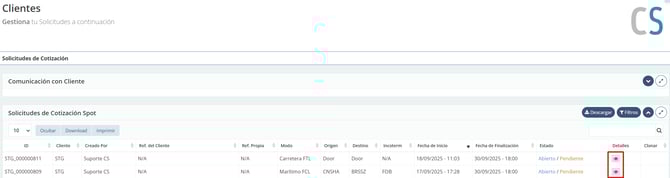
Es fundamental destacar que, para poder responder a una cotización SPOT, esta debe estar con el estado “Abierta” (Open), visible en la columna “Estado” junto al ícono del ojo. Si la cotización aparece como “Cerrada” (Closed), esto indica que ya se ha alcanzado la fecha límite.
Por otro lado, si el estado es “Rechazada” (Declined), significa que la tarifa propuesta fue rechazada por el cliente. Si la cotización está marcada como “Nombrada” (Nominated), esto indica que usted ha sido designado para esa ruta específica.
Adicionalmente, el estado “Pendiente” (Pending) indica que la cotización aún no ha sido completada. Si la cotización aparece como “Cerrada / Pendiente” (Closed / Pending), esto significa que no se envió ninguna tarifa antes de la fecha límite; de lo contrario, el estado será “Respondida” (Responded).
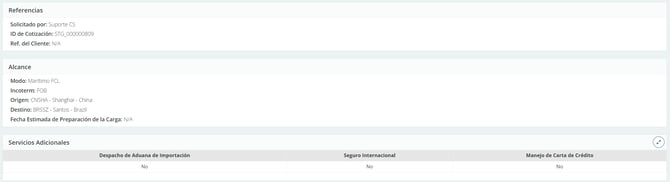
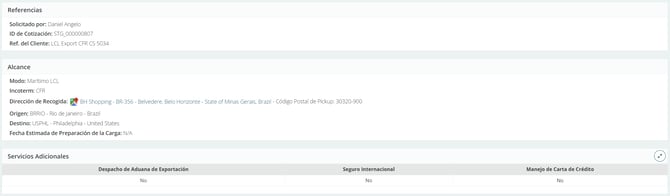
Al iniciar el llenado, las tres primeras pestañas corresponderán al alcance de la cotización. En ellas podrá visualizar los detalles de la cotización, como Modalidad, Incoterm, Origen, Destino, Estimación de Disponibilidad de la Carga, Validez Requerida para la Cotización y si se necesitan servicios adicionales, entre otros.
En las siguientes cinco pestañas, encontrará información complementaria sobre la cotización, incluyendo las anotaciones realizadas por el cliente, observaciones adicionales, detalles sobre el tipo de carga y su descripción, detalles de la carga (Packing List) y el valor total de la carga.
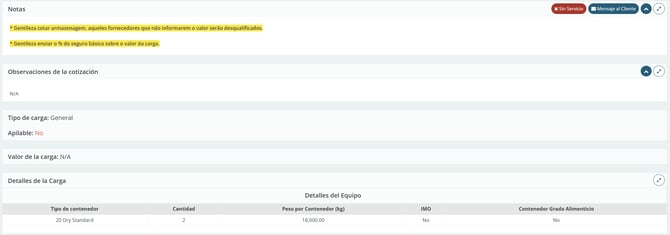
En la pestaña de Notas, encontrará dos botones: uno para indicar la indisponibilidad de servicios para esta ruta (Sin Servicio, en inglés No Service) y otro para enviar un “Mensaje al Cliente” (Message Client).

Es fundamental destacar que, si no puede atender esta ruta, debe hacer clic en “Sin Servicio” (No Service). Esta acción es importante porque informa al cliente que la cotización ha sido considerada y no ignorada; simplemente no fue posible atender la solicitud.
Finalmente, su llenado comenzará con la siguiente pantalla:
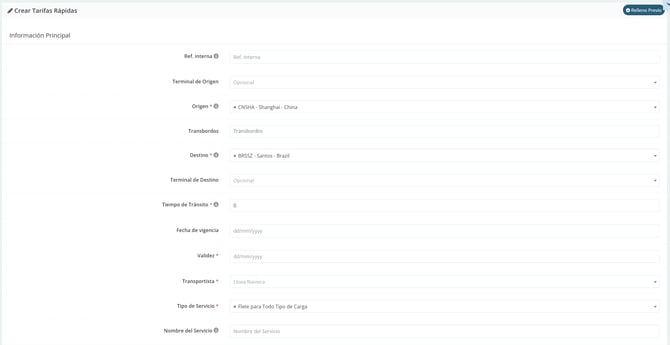
- Referencia interna: este campo puede ser una referencia interna.
- Origen: ya viene prellenado con el puerto/aeropuerto seleccionado por el cliente.
- Transbordos: si hay transbordos, deberá ingresarlos aquí.
- Tiempo de Tránsito: aquí deberá ingresar el tiempo de tránsito en días.
- Fecha de vigencia: fecha a partir de la cual su precio será válido. El sistema se prellenará automáticamente con la fecha del día en que se está completando la información.
- Validez: indica hasta cuándo los valores ingresados serán válidos.
- Transportista: seleccione la naviera (armador) o la aerolínea, según el modo de transporte de la cotización.
- Tipo de Servicio:
- Para FCL: aparecerá el botón “Nombre del Servicio” para ingresar el nombre del servicio del armador. También aparecerá el botón “Tipo de Servicio” , donde podrá elegir entre “Freight All Kinds” (término usado en transporte de carga que indica una tarifa aplicada sin distinción por características específicas de la mercancía) u otros tipos de servicio.
- Para LCL: aparecerá el botón “Tipo de Servicio”, donde podrá elegir entre “Freight All Kinds” o “Carga Peligrosa”.
- Para Aéreo: aparecerá el botón “Tipo de Servicio”, donde deberá seleccionar el tipo de servicio para ese envío, como “STD” (Standard), “EXP” (Express), entre otros.
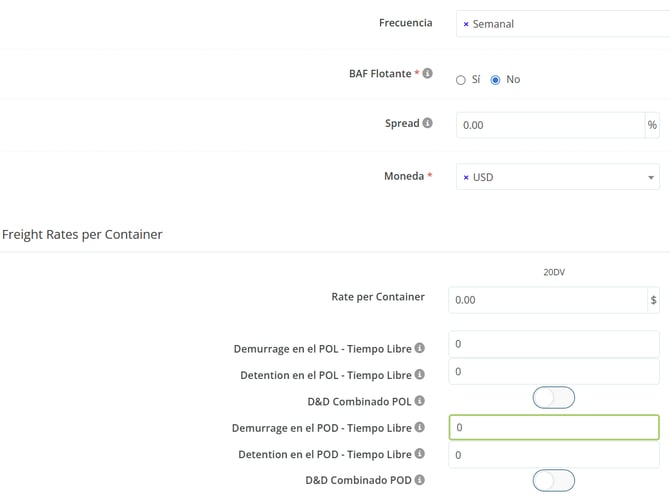
- Marítimo LCL:
- Frecuencia: frecuencia con la que puede atender este envío, ya sea diaria, semanal o mensual.
- BAF Flotante: indique si el valor del BAF (combustible) puede fluctuar.
- Spread: si el campo está desbloqueado (ya que depende de la configuración de cumplimiento del cliente), ingrese el porcentaje de spread para este envío.
- Moneda: moneda del flete internacional.
- Tarifas de Flete:
- Mínimo: si tiene un valor mínimo para el envío, ingréselo en este campo.
- Tarifa por Tonelada: ingrese el valor por tonelada (W/M).
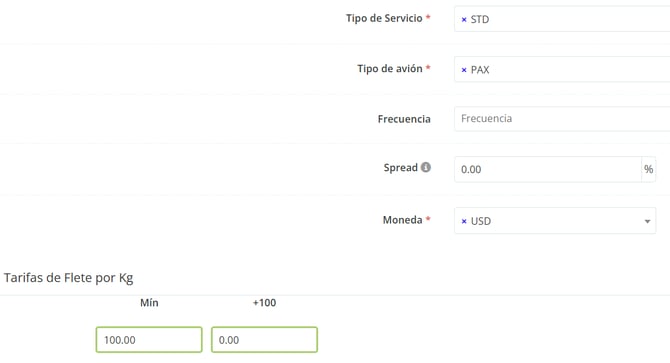
- Aéreo:
- Tipo de Aeronave: seleccione el tipo de aeronave que se utilizará, como PAX (aeronave de pasajeros), CAO (aeronave de carga) u otra opción de la lista.
- Frecuencia: frecuencia con la que puede atender este envío; seleccione una o más opciones entre los días de la semana.
- Spread: si el campo está desbloqueado (ya que depende de la configuración de cumplimiento del cliente), ingrese el porcentaje de spread para este envío.
- Moneda: moneda del flete internacional.
- Tarifas de Flete por KG:
- Mínimo: si tiene un valor mínimo para el envío, ingréselo en este campo.
- Rango de Peso: el número mostrado en el campo (por ejemplo, “+500”) corresponde al rango de peso del transporte aéreo a tarifar, según el estándar IATA. Por ejemplo, si la carga pesa 50 kg, el campo mostrará “+45”, indicando que el peso entra en ese rango.
A continuación, tendrá campos de Sobretasas de Flete, Tasas de Origen y Tasas de Destino para completar. Simplemente haga clic en el botón verde “Agregar Tasa de Origen” para añadir una nueva línea.
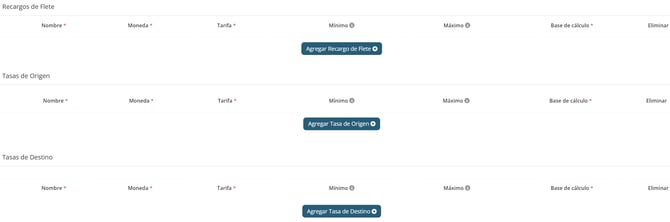
Una vez hecho esto, complete la información de la tasa, como el nombre, la moneda, el valor de la tarifa, el mínimo y el máximo a cobrar (si corresponde) y la base de cálculo.

En marítimo FCL, el sistema prellenará algunas tasas de acuerdo con la tabla pública de los armadores para facilitar el llenado; no obstante, es necesario verificar la información para asegurarse de que esté correcta y actualizada.
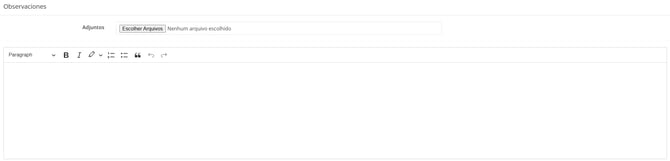
Una vez completado el llenado de las tasas, ingrese observaciones de la cotización y/o adjuntos, si es necesario, y luego haga clic en “Siguiente” (Proceed).
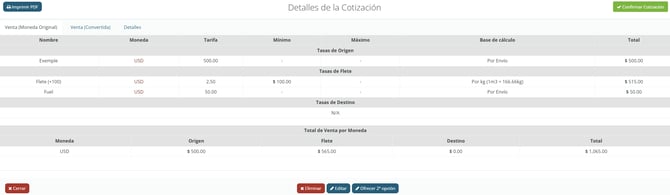
El sistema abrirá una pantalla para la revisión de los valores. Verifique cada uno de ellos y, si se han ingresado correctamente, haga clic en “Confirmar Cotización” en la esquina superior derecha de la pantalla para confirmar el envío y finalizar el proceso.