
En Cargo Sapiens, la Importación o Exportación Temporal fue diseñada para ser rápida y sin esfuerzo operativo.
Este tipo de operación se aplica a cargas que ingresan o salen del país por un período determinado y con una finalidad específica, como ferias, eventos, pruebas o demostraciones, y que regresan a su origen después del plazo autorizado.
Cómo el sistema simplifica la operación:
-
Al crear la cotización de ida, el sistema lo dirige automáticamente a la apertura de la cotización de regreso.
-
La cotización de retorno se crea con información prellenada, evitando la digitación duplicada.
-
Usted solo ajusta lo que sea necesario, manteniendo la consistencia entre ida y vuelta.
-
El vínculo entre ambas cotizaciones queda claro, facilitando el seguimiento de toda la operación.
A continuación, vea cómo hacerlo.
Para acceder a nuestro tutorial completo sobre la apertura de una cotización SPOT internacional, consulte el tutorial específico para ello, ya que ahora nos enfocaremos en la apertura de importaciones o exportaciones temporales.
Cuando esté en la pantalla de creación de una cotización SPOT y complete los campos “Modalidad” (Importación o Exportación) e “Incoterm”, en el campo “Servicio Adicional”, al final de la página, aparecerá una nueva opción: “Exportación Temporal” o “Importación Temporal.”
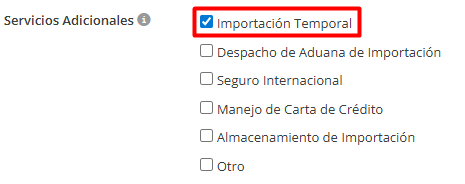
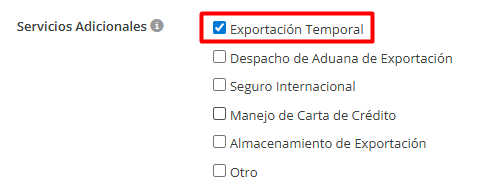
Como se explicó anteriormente, para cada cotización de Importación o Exportación Temporal, siempre es necesario crear la cotización opuesta. Es decir:
-
Si envía una cotización de Exportación, también debe enviar una cotización de Importación.
-
Y si comienza con una cotización de Importación, debe crear la cotización de Exportación correspondiente.
Además, los proveedores que participan en este proceso deben, obligatoriamente, participar en ambas cotizaciones. Por este motivo, con el fin de mitigar errores de creación y automatizar el proceso, después de crear una Importación o Exportación temporal, usted será dirigido automáticamente a otra pantalla de creación, pero de la ruta opuesta.
⚠️ Atención: Si un proveedor no se incluye en ambas cotizaciones o es eliminado después de la apertura de solo una de ellas, pueden ocurrir inconsistencias en la visualización del lado del proveedor, como fallas al acceder a la cotización debido a errores de pantalla o carga incorrecta.
Para evitar este tipo de problemas, asegúrese siempre de que los proveedores estén alineados y activos en ambas cotizaciones vinculadas. Esto garantiza una experiencia estable y evita impactos en la operación.
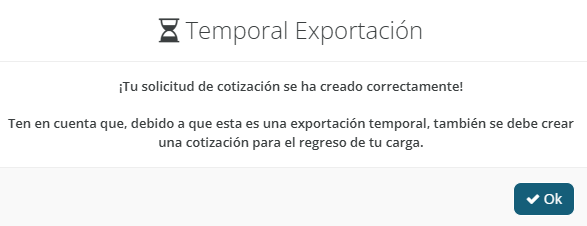
Al completar la información de una cotización SPOT temporal (de ida) y hacer clic en “Enviar,” aparecerá el siguiente mensaje emergente:
-
Representación de la creación de una Exportación
-
Representación de la creación de una Importación
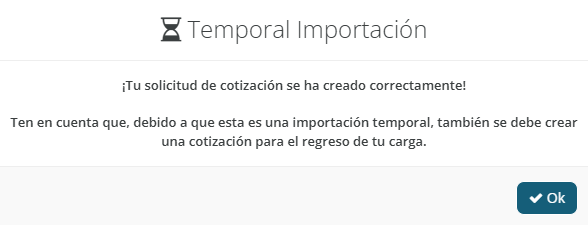
Después de hacer clic en “OK,” será redirigido a la pantalla de apertura.
Por último, recomendamos que el plazo final de ambas cotizaciones sea similar y cercano, con el fin de evitar problemas en el momento de la contratación del servicio.