
Por qué es relevante?
Dado que existe información sensible relacionada con las cotizaciones, dependiendo del cargo, es importante filtrar la información que el usuario puede visualizar y gestionar dentro de la plataforma.
Los permisos limitan o permiten accesos dentro del sistema.
Inicialmente, es importante destacar que al registrar un usuario, el sistema completa automáticamente el Cargo como “Admin”, lo que indica que el usuario tendrá permisos administrativos y podrá realizar todas las acciones dentro del entorno.
Por este motivo, es necesario crear los cargos antes de registrar a los usuarios.
Los permisos se aplican inmediatamente después de guardar.
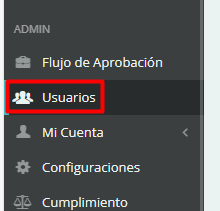
En el menú lateral izquierdo, haga clic en “Usuarios”.
Luego acceda a la sección “Lista de Cargos” y, en la parte derecha de la pantalla, haga clic en “+Nuevo Cargo”.
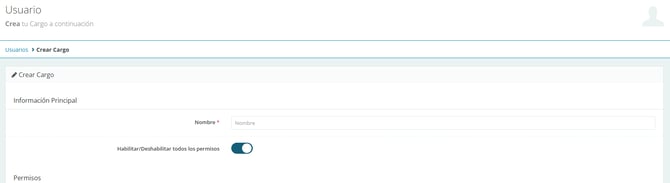
Será redirigido a una nueva página donde configurará los permisos de los usuarios.
Agregue el nombre del cargo y, si lo desea, para facilitar el proceso, puede desactivar (o activar) todos los permisos y luego activarlos (o desactivarlos) manualmente según sea necesario.
A continuación, se detalla la explicación de todas las secciones para una mejor comprensión:
Inteligencia empresarial
-
Ver: Permite visualizar dashboards, informes e indicadores.
Torre de control
-
Ver: Permite visualizar el monitoreo operativo de cargas y eventos.
Registro
-
Ver: Permite consultar registros de eventos y el historial de acciones del sistema.
Tarifas de referencia
-
Todo: Otorga acceso completo a las funcionalidades de benchmarking de tarifas.
Mensaje a proveedores
-
Todo: Permite enviar mensajes a proveedores directamente desde la plataforma.
Proveedores
Define los permisos relacionados con el registro y gestión de proveedores.
-
Ver: Visualizar proveedores
-
Crear: Crear nuevos proveedores
-
Editar: Editar datos existentes
-
Desactivar: Desactivar proveedores
Solicitudes de cotización spot
Controla el flujo de las cotizaciones spot.
-
Ver: Visualizar solicitudes
-
Crear: Crear nuevas solicitudes
-
Editar: Editar solicitudes existentes
-
Cancelar: Cancelar solicitudes
-
Borrador: Guardar solicitudes como borrador
Modo Solicitante de Cotización SPOT
Configura restricciones de visibilidad y acciones para el solicitante.
-
Visualizar Solamente las Cotizaciones Solicitadas por el Usuario: El usuario solo puede ver las cotizaciones creadas por él mismo.
-
Bloquear Acciones para Estados Más Allá de Borrador: Impide realizar acciones cuando la cotización deja el estado Borrador.
Solicitudes de cotización BID
Controla el ciclo de vida de las solicitudes de BID.
-
Ver: Permite visualizar solicitudes de BID existentes.
-
Crear: Permite crear nuevas solicitudes de BID.
-
Editar: Permite modificar solicitudes mientras estén activas.
-
Finalizado: Permite visualizar e interactuar con BIDs finalizados.
Configuraciones BID
Define el acceso a configuraciones estructurales de los BIDs.
-
Carriles de comercio: Permite configurar y asociar rutas comerciales a los BIDs.
-
Rutas: Permite definir rutas utilizadas en los procesos de BID.
-
Vista Detallada del BID: Habilita la visualización detallada de los datos del BID.
Tarifas
Controla la gestión de tarifas utilizadas en los procesos.
-
Ver: Visualizar tarifas
-
Crear: Registrar nuevas tarifas
-
Editar: Modificar tarifas existentes
-
Eliminar: Eliminar tarifas
Gestión de Cotizaciones Spot
Gestiona respuestas y decisiones en cotizaciones spot.
-
Ver: Visualizar respuestas de proveedores.
-
Guardar: Guardar cambios o análisis intermedios.
-
Nombrar: Seleccionar el proveedor ganador.
-
Editar: Modificar datos de la cotización durante el proceso.
Gestión de Cotizaciones BID
Gestiona respuestas de proveedores en BIDs.
-
Ver: Visualizar propuestas recibidas.
-
Guardar: Guardar análisis y ajustes.
-
Nombrar: Seleccionar ganadores del BID.
-
Editar: Ajustar datos de las propuestas.
-
Ver Ronda: Visualizar propuestas por ronda.
Recursos
Controla el acceso a recursos operativos (por ejemplo: activos, tablas auxiliares, entidades de apoyo).
-
Ver: Visualizar recursos
-
Crear: Registrar nuevos recursos
-
Editar: Modificar recursos
-
Eliminar: Eliminar recursos
Unidad de negocio
Define qué unidades de negocio puede acceder el usuario.
-
Cada interruptor representa una BU independiente.
-
Solo las BUs activadas estarán disponibles.
Carriles de cotizaciones
Define qué tipos de flujo logístico puede operar el usuario, según el contexto.
-
Solicitudes de cotización: Controla la creación de nuevas solicitudes.
-
Cotizaciones Guardadas: Controla la visualización y reutilización de cotizaciones guardadas.
-
Torre de Control: Controla el monitoreo operativo.
Modales de cotizaciones
Define qué modales de transporte puede utilizar el usuario, también según el contexto.
-
Solicitudes de cotización: Modales disponibles para crear cotizaciones — Aéreo, Marítimo FCL, Marítimo LCL, BB & RoRo y Charter.
-
Cotizaciones guardadas: Modales disponibles para consulta y reutilización — Aéreo, Marítimo FCL, Marítimo LCL, BB & RoRo y Charter.
-
Torre de control: Modales disponibles para monitoreo — Aéreo, Marítimo FCL, Marítimo LCL, BB & RoRo y Charter.
Estado de las cotizaciones
Define qué estados de cotización puede visualizar el usuario en listas, filtros y dashboards.
-
Abierto: Muestra cotizaciones en curso.
-
Cerrado: Muestra cotizaciones finalizadas.
-
Nombrado: Muestra cotizaciones con proveedor ganador definido.
-
Cancelado: Muestra cotizaciones canceladas.
Menú
Define qué secciones del sistema aparecen en el menú principal del usuario.
-
Panel de Control: Acceso a vistas consolidadas e indicadores.
-
Gestión: Acceso a pantallas de gestión (ej.: decisiones, nominaciones).
-
Seguimiento: Acceso al seguimiento operativo.
-
Solicitudes de Cotización: Acceso a la creación y visualización de solicitudes.
-
Cotizaciones guardadas: Acceso a cotizaciones guardadas y reutilizables.
-
Base de datos: Acceso a bases de datos (tarifas, registros, históricos).
Menú de administrador
Define qué áreas administrativas aparecen en el menú del usuario.
-
Flujo de aprobación: Acceso a la configuración y gestión de flujos de aprobación.
-
Usuarios: Acceso a la gestión de usuarios de la plataforma.
-
Configuraciones: Acceso a configuraciones globales del sistema.
-
Integraciones: Acceso a la configuración y mantenimiento de integraciones externas.
-
Cumplimiento: Acceso a funcionalidades relacionadas con auditoría, cumplimiento y controles internos.
Usuarios
Controla lo que el usuario puede hacer dentro de la administración de usuarios.
-
View (Visualizar): Visualizar usuarios existentes.
-
Crear): Crear nuevos usuarios.
-
Editar: Editar datos y permisos de usuarios.
-
Desactivar: Desactivar usuarios.
Configuraciones
Controla el acceso a configuraciones globales.
-
Visualizar: Visualizar configuraciones.
-
Editar: Modificar configuraciones del sistema.
Simulador de Fletes
Controla el acceso al simulador de flete.
Por último, simplemente haga clic en Guardar.