
Acceda al sistema en el entorno donde desea abrir una cotización SPOT. Es importante destacar que cada cliente tiene un entorno exclusivo, lo que significa que todos los registros y la información generados en ese espacio son confidenciales y privados.
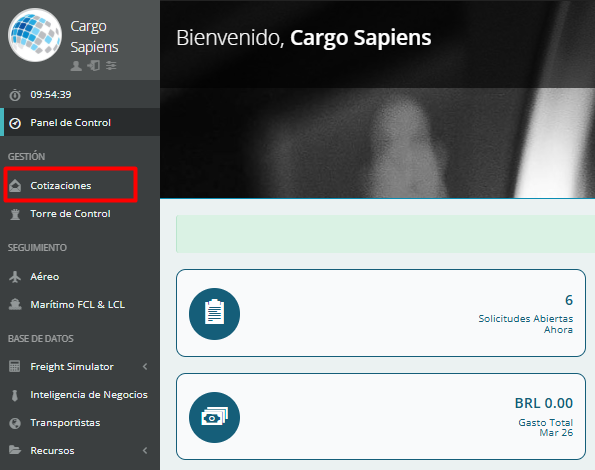
En el menú lateral izquierdo, haga clic en “Cotizaciones”, en la sección “Gestión”.
Luego, haga clic en “Crear Solicitud de Cotización” y seleccione el modal “Marítimo BB & RoRo”.
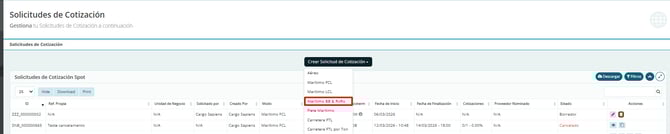
BB & RoRo (Break Bulk & Roll-on/Roll-off): Modalidad de transporte utilizada para cargas fuera de estándar que no pueden ser contenerizadas.
En Break Bulk (BB), la carga se embarca de forma individual (carga suelta, maquinaria, estructuras), mientras que en RoRo, la carga se embarca sobre ruedas o plataformas, entrando y saliendo del buque por rampas.
Esta opción es ideal para cargas pesadas, de grandes dimensiones o vehículos, y requiere una operación especializada y planificación logística, con costos y tiempos de tránsito variables según el proyecto.
Al hacer clic, será dirigido a la página del formulario de creación, donde habrá varias preguntas que deberán ser respondidas.
Tenga en cuenta que los campos obligatorios tendrán un * rojo al lado. Sin embargo, recomendamos completar la mayor cantidad de información posible para facilitar la respuesta del proveedor logístico.
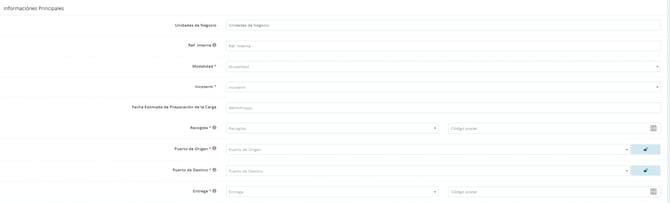
- Unidades de Negocio: Seleccione la unidad de negocio a la que pertenece esta cotización. Para entender mejor esta funcionalidad, acceda al tutorial específico sobre el tema.
- Su Referencia: Asigne una referencia para la cotización. Puede ser una PO, un código de otro sistema, etc. Este campo se utilizará únicamente para la identificación de la cotización.
- Modalidad: Seleccione si la cotización corresponde a una importación, exportación o cotización doméstica (por ejemplo, en el caso de cabotaje).
- Incoterm: Según la modalidad elegida, seleccione el Incoterm correspondiente para la ruta.
- Fecha Estimada de Preparación de la Carga: Seleccione la fecha en que la carga estará lista para iniciar el transporte.
- Recogida: Dependiendo del Incoterm, haga clic en “Recogida(Pickup)” y busque la dirección donde se realizará la recolección de la carga. Este campo está integrado automáticamente con Google Maps para una búsqueda más eficiente.
- Puerto de Origen: Dependiendo del Incoterm y del modal, seleccione el puerto o aeropuerto de origen.
Al completar uno de los campos de origen, el otro deja de ser obligatorio. Por ejemplo: si completa la recolección, el puerto de origen ya no será obligatorio.
-
Puerto de Destino: Dependiendo del Incoterm y del modal, seleccione el puerto o aeropuerto de destino.
-
Entrega: Dependiendo del Incoterm, seleccione la dirección de entrega.
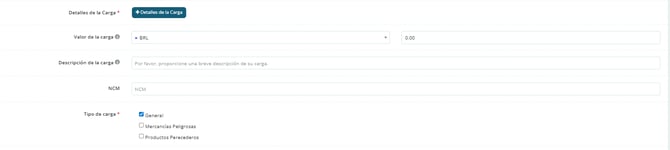
- Detalles de la Carga: Ingrese su Packing List en este campo. Haga clic en el botón de detalles de la carga y complete las dimensiones de cada ítem; de esta forma, el propio sistema calculará el m³, el peso bruto total y el metro lineal.
- Valor de la Carga: Agregue los detalles del valor de la carga. Esta información es importante, ya que si el proveedor logístico añade alguna tarifa cuya base de cálculo sea un “% sobre el valor de la carga”, el sistema realizará este cálculo automáticamente.
- Descripción de la Carga: Agregue una descripción de la carga para complementar la información para el proveedor logístico.
- NCM: Si es posible, agregue la NCM. Si hay más de una, sepárelas por comas.
- Tipo de Carga: Seleccione el tipo de carga. Atención: al seleccionar carga peligrosa o perecedera, se abrirán otros campos para completar. En “Cantidad de DG UN”, indique la cantidad de cargas DG que se embarcarán, y en “Detalles Adicionales” describa la información de la carga.
-
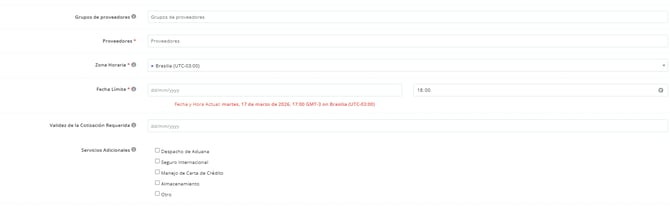
Grupo de Proveedores: Agregue un grupo de proveedores a esta cotización.
-
Proveedores: En caso de no querer agregar un grupo, añada los proveedores uno a uno en este campo.
-
Zona Horaria: Seleccione su zona horaria. Esta se convertirá automáticamente al horario de los demás proveedores que tengan una zona horaria diferente registrada.
- Fecha Límite: Seleccione la fecha límite para el envío de las cotizaciones por parte de los proveedores logísticos.
- Validez de la Cotización Requerida: Indique en este campo cuál es la validez ideal para los precios de los proveedores logísticos.
Atención: Este campo no impide que el proveedor indique un plazo de validez menor, solo sirve como orientación.
- Servicios Opcionales:
-
Despacho de Aduana: Se refiere al proceso de liberación de la carga en la aduana, tanto en exportación como en importación. Incluye la preparación y entrega de documentos, el pago de impuestos (cuando corresponda) y el cumplimiento de los requisitos legales para que la carga pueda ingresar o salir del país. Seleccione esta opción si desea que el proveedor logístico sea responsable de este trámite.
- Seguro Internacional: Servicio de seguro de la carga durante el transporte internacional, que cubre pérdidas, daños o extravíos causados por eventos como naufragio, robo o manipulación inadecuada. Seleccione esta opción si desea que el proveedor logístico sea responsable de este trámite.
- Manejo de Carta de Crédito: Se refiere al soporte en la gestión y cumplimiento de los términos de una Carta de Crédito (LC), que es una forma de pago internacional formal y segura emitida por bancos para empresas. Seleccione esta opción si desea informar al proveedor que cuenta con una carta de crédito, ya que puede aplicarse un costo adicional debido a la mayor precisión requerida en la revisión y emisión de documentos.
- Almacenamiento: Servicio que ofrece espacio para guardar la carga temporalmente en almacenes (antes del embarque o después de la llegada). Seleccione esta opción si desea que el proveedor logístico sea responsable de este trámite.
-
-
-
Otro: En caso de que exista otra tarifa que deba ser obligatoriamente informada por el proveedor logístico, active esta opción e ingrese el nombre de la tarifa. Al momento de completar la cotización, se mostrará una línea adicional con el nombre de esta tarifa y su llenado será obligatorio.
-
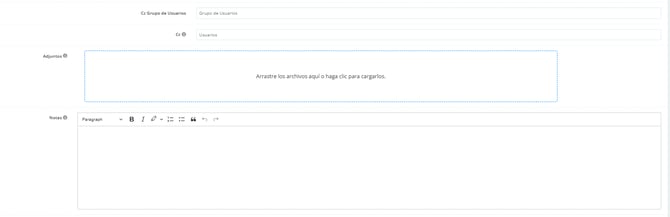

- Correos Electrónicos Automatizados: Edite, si es necesario, la carta de agradecimiento para los proveedores logísticos rechazados y la carta de aprobación para el proveedor logístico seleccionado.
- Observaciones de la Cotización: En este campo, agregue los términos y condiciones generales de este embarque.