
Acesse o sistema no ambiente onde você pretende abrir uma cotação SPOT. É importante ressaltar que cada cliente possui um ambiente exclusivo, o que significa que todos os cadastros e informações gerados nesse espaço são confidenciais e privados.
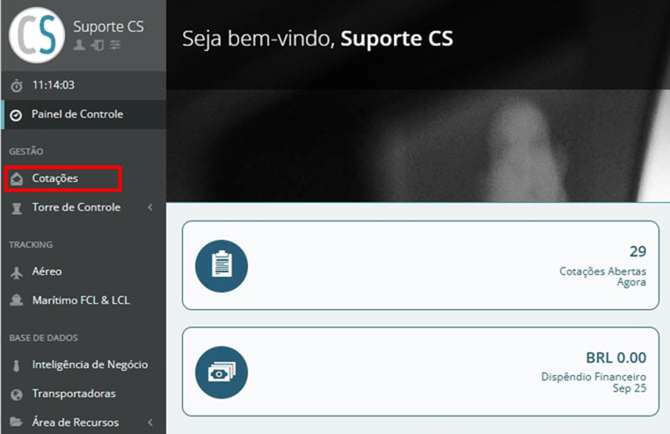
No menu lateral esquerdo, clique em "Cotações", na seção "Gestão".
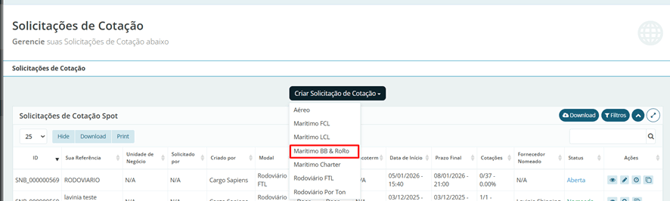
Em seguida, clique em "Criar Solicitação de Cotação" e selecione o modal "Marítimo BB & RoRo".
BB & RoRo (Break Bulk & Roll-on/Roll-off): Modalidade de transporte utilizada para cargas fora de padrão, que não podem ser conteinerizadas. No Break Bulk (BB), a carga é embarcada de forma individual (cargas soltas, máquinas, estruturas), enquanto no RoRo, a carga é embarcada sobre rodas ou plataformas, entrando e saindo do navio por rampas.
Essa opção é ideal para cargas pesadas, de grandes dimensões ou veículos, exigindo operação especializada e planejamento logístico, com custo e tempo de trânsito variáveis conforme o projeto.
Ao clicar, você será levado para a página de formulário de criação, na qual haverá diversas perguntas a serem respondidas.
Notar que os campos obrigatórios terão um * vermelho ao lado. Contudo, recomendamos preencher o máximo de informações possíveis para facilitar a resposta do provedor logístico.
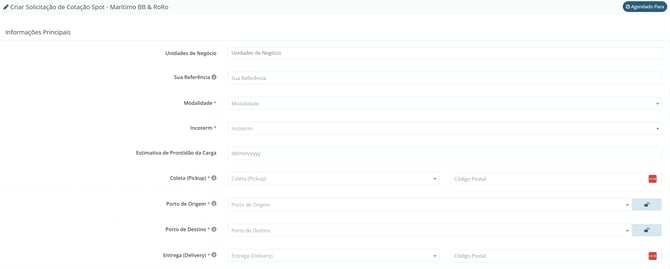
- Unidades de Negócio: Selecione a unidade de negócio em que essa cotação faz parte. Para entender melhor sobre essa funcionalidade, acesse o tutorial específico para isso.
- Sua Referência: Dê uma referência para a cotação. Pode ser uma PO, ou um código de outro sistema, etc. Esse campo será unicamente utilizado para identificação da cotação.
- Modalidade: Selecione se a cotação seria uma importação, exportação ou cotação doméstica (no caso, por exemplo, de uma cabotagem).
- Incoterm: De acordo com a modalidade escolhida, escolha o incoterm da rota.
- Estimativa de Prontidão da Carga: Selecione a data em que a carga vai estar pronta para iniciar o transporte.
- Coleta: A depender do incoterm, clique em "Coleta (Pickup)" e pesquise o endereço a ser realizado a coleta da carga. Esse campo é ligado automaticamente com o Google Maps para uma pesquisa mais eficiente.
- Porto de Origem: A depender do incoterm e modal, selecione o porto ou aeroporto de Origem.
Ao preencher um campo de origem, o outro deixa de ser obrigatório. Exemplo: se você preencher a coleta, o porto de origem não será mais obrigatório.
- Porto de Destino: A depender do incoterm e modal, selecione o porto ou aeroporto de Destino.
- Entrega: A depender do incoterm, selecione o endereço de entrega.
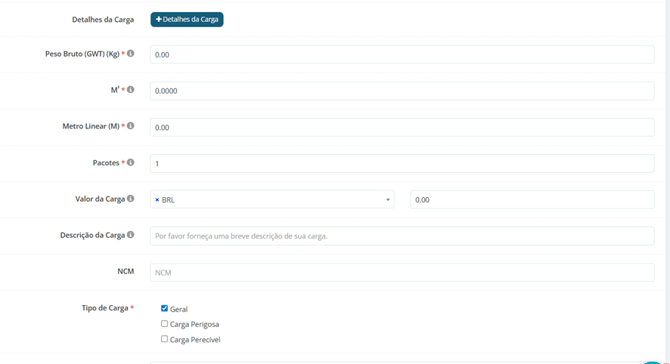
- Detalhes da Carga: Informe o seu Packing List nesse campo. Há duas formas de preenchimento: a primeira forma seria clicando no botão de detalhes da carga e preenchendo as dimensões de cada item, assim o próprio sistema calculará o m³, o peso bruto total e o metro linear.
- Outra opção é preencher diretamente os campos localizados abaixo do botão de detalhes da carga. Se você estiver lidando com vários itens, pode simplesmente inserir os totais e anexar o packing list no campo de anexo no final da página.
- Valor da Carga: Adicione os detalhes da carga. Essa informação é importante, visto que se o provedor logístico adicionar alguma taxa que possua como base de cálculo "% sobre o valor da carga", o sistema irá fazer automaticamente esse cálculo.
- Descrição da Carga: Adicione um descritivo da carga para complementar as informações para o provedor logístico.
- NCM: Se possível, adicione a NCM. Se houver mais de uma, as separe por vírgula.
- Tipo de Carga: Selecione o tipo de carga. Atenção: quando selecionado carga perigosa ou perecível, outros campos irão abrir para preenchimento. Em "Quantidade de DG UN", preencha com a quantidade de cargas DG que irão embarcar, e em "Detalhes Adicionais" é um campo para descrever as informações da carga.
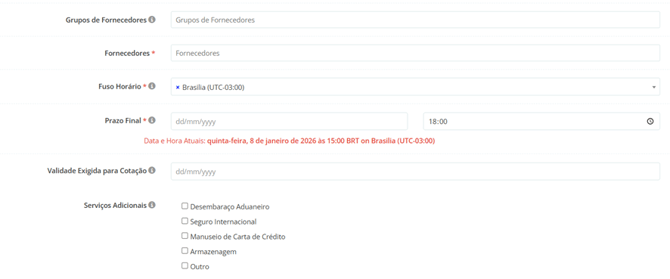
- Grupo de Fornecedores: Adicione um grupo de fornecedores a essa cotação.
- Fornecedores: Caso não queira adicionar um grupo, adicione os fornecedores um a um nesse campo.
- Fuso Horário: Selecione o seu fuso horário. Ele será convertido para o horário dos demais fornecedores que estejam com outro fuso cadastrado.
- Prazo final: Selecione o prazo final de envio por parte dos provedores logísticos.
- Validade Exigida para Cotação: Indique nesse campo qual a validade ideal para o preço dos provedores logísticos.
Atenção: Esse campo não bloqueia o provedor de colocar menos tempo de validade, apenas o instrui.
- Serviços Opcionais:
- Desembaraço: Refere-se ao processo de liberação da carga na alfândega, tanto na exportação quanto na importação. Inclui o preparo e a entrega de documentos, pagamento de tributos (quando aplicável) e o cumprimento das exigências legais para que a carga possa entrar ou sair do país. Selecione essa opção se deseja que o provedor logístico fique responsável por esse trâmite.
- Seguro Internacional: Serviço de seguro da carga durante o transporte internacional, cobrindo perdas, avarias ou extravios causados por eventos como naufrágio, roubo ou manuseio inadequado. Selecione essa opção se deseja que o provedor logístico fique responsável por esse trâmite.
- Gestão de Carta de Crédito: Refere-se ao suporte na gestão e cumprimento dos termos de uma Carta de Crédito (LC), que é uma forma de pagamento internacional bastante formal e segura, emitida por bancos para empresas. Selecione essa opção se deseja avisar ao fornecedor que você possui uma carta de crédito, pois pode ser cobrado uma taxa devido a maior acuracidade por parte deles na correção e emissão de documentos.
- Armazenagem: Serviço que oferece espaço para guardar a carga temporariamente em armazéns (antes do embarque ou após a chegada). Selecione essa opção se deseja que o provedor logístico fique responsável por esse trâmite.
- Outro: Caso exista outra taxa que deva ser obrigatoriamente informada pelo provedor logístico, ative esta opção e insira o nome da taxa. No momento do preenchimento da cotação, será exibida uma linha adicional com o nome dessa taxa e o seu preenchimento será obrigatório.
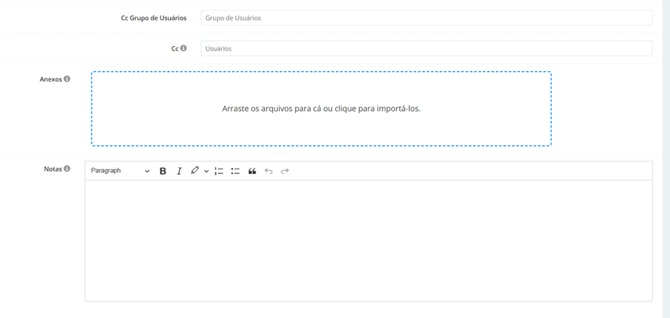
- Cc Grupo de Usuários: Caso tenha cadastrado grupo de usuários da sua empresa que deseje deixar em cópia, adicione nesse campo.
- Cc: Caso não tenha um grupo de usuários cadastrado, selecione um a um os usuários que deseja deixar em cópia.
- Anexos: Adicione os anexos da cotação.
- Notas: Adicione nas notas as informações importantes que desejar. Essas notas aparecerão no e-mail de notificação enviado ao provedor logístico e no momento do preenchimento no sistema.

- E-mails Automatizados: Edite, se necessário, a carta de agradecimento aos provedores logísticos recusados e a carta de aprovação para o provedor logístico escolhido.
- Observações da Cotação: Em observações da cotação, adicione os termos e condições gerais desse embarque.