
Use a edição de nomeação quando precisar corrigir ou complementar informações permitidas em uma nomeação já realizada.
Por motivos de compliance, nem todos os campos de uma nomeação podem ser alterados. Isso acontece porque, no momento da nomeação, o sistema registra as informações disponíveis na cotação e no tarifário do provedor logístico. Esses dados precisam ser preservados para consulta, rastreabilidade e auditoria futura.
Em geral, você poderá editar campos como:
- Referência da Nomeação;
- Unidades de Negócio;
- informações complementares de embarque, quando disponíveis, como BL, AWB e notas.
Se for necessário alterar informações sensíveis da nomeação, será preciso cancelar a nomeação atual e realizar uma nova.
Como editar uma nomeação
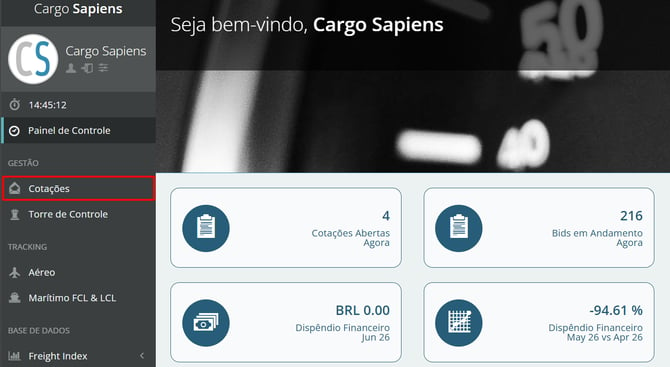
1. Acesse a tela Cotações
No menu lateral esquerdo, na seção Gestão, clique em Cotações.
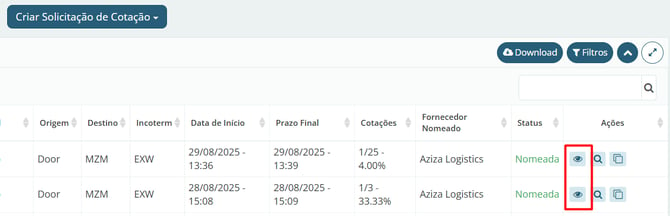
2. Clique no ícone de Detalhes
Na coluna de ações, clique no botão Detalhes, representado pelo ícone de olho.
Essa ação abrirá a página interna da cotação.
3. Localize a tabela de nomeações e expanda
Na página da cotação, vá até a parte inferior da tela e localize a tabela Nomeações. Essa tabela reúne as informações das nomeações vinculadas à cotação.
Na parte direita da tabela Nomeações, clique no botão de expandir. Ao expandir a tabela, o sistema exibirá as ações disponíveis para a nomeação.

4. Edite a nomeação
Depois de expandir a tabela, clique no ícone de lápis ao lado direito da nomeação.
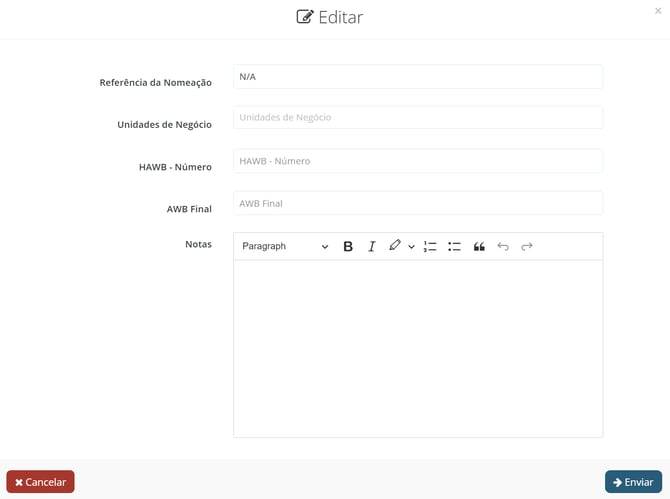
Esse botão abrirá a aba de edição da nomeação.

-
No campo Referência da Nomeação, atualize a identificação da nomeação, se necessário. Esse campo pode ser usado para inserir um código interno, número de processo, referência operacional ou outro identificador utilizado pela empresa.
-
No campo Unidades de Negócio, selecione ou ajuste a unidade de negócio associada à nomeação. Essa informação ajuda a organizar a nomeação por área, filial, unidade ou estrutura interna da empresa.
5. Adicione ou ajuste informações complementares
Também pode ser possível adicionar ou ajustar informações complementares relacionadas ao embarque.
Exemplos:
- número de HBL;
- número de HAWB;
- notas operacionais.
Em seguida, clique em Enviar.