Use a conferência manual de fatura para validar se os valores cobrados pelo provedor logístico estão de acordo com as informações registradas no sistema.
No sistema Cargo Sapiens, existem dois tipos de conferência de fatura:
- conferência manual;
- conferência com IA, disponível apenas para clientes que contrataram essa funcionalidade adicional.
Neste artigo, você verá como realizar o processo de conferência manual.
Esse fluxo ajuda a garantir mais precisão nos pagamentos, facilita auditorias e mantém o histórico do processo registrado no sistema.
Como conferir uma fatura manualmente
1. Acesse a tela Cotações
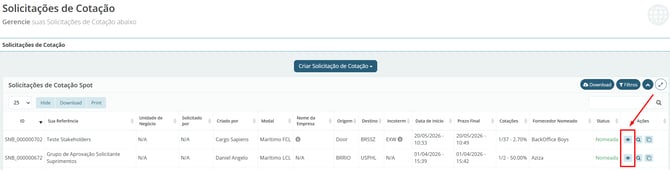
No menu lateral esquerdo, na área Gestão, clique em Cotações. Em seguida, clique no ícone de olho para abrir os detalhes da cotação.
2. Expanda a tabela Nomeações
Dentro da cotação, localize a tabela Nomeações.
Clique no botão de expandir no lado direito da tabela para visualizar as ações disponíveis.

3. Clique no ícone da coluna Salvar
Depois de expandir a tabela Nomeações, clique no ícone localizado na coluna Salvar.

4. Insira o número do conhecimento de embarque
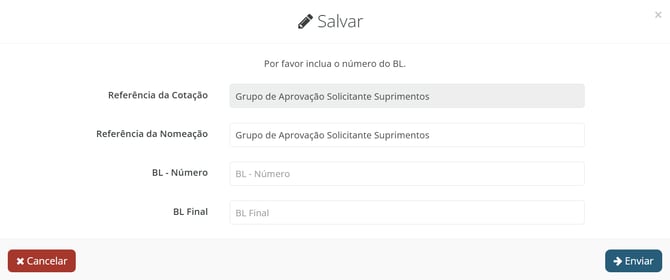
Na tela de salvamento, informe o número do conhecimento de embarque.
Você pode inserir, conforme o modal e a operação:
- BL;
- AWB;
- CT-e.
Depois, clique em Enviar.
Essa ação fará com que o sistema atualize o status da nomeação na Torre de Controle de Em Andamento para Embarcado.
Como anexar a fatura
5. Localize a seção Faturamento
Depois de atualizar o conhecimento de embarque, localize a seção Faturamento.
Clique no botão de Conferência de Fatura para acessar a área de anexos. Em seguida, clique em Anexos e adicione a fatura.
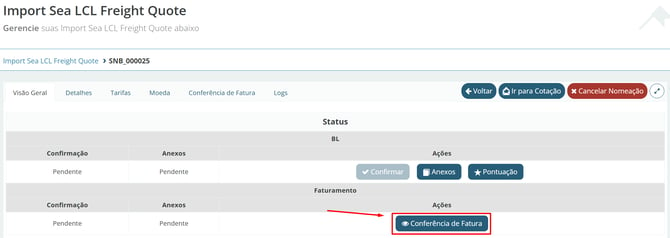
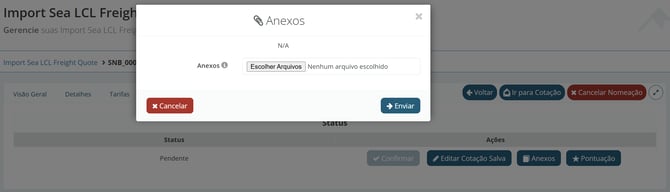
Se o seu provedor logístico já tiver adicionado anexos, eles serão exibidos nesta etapa e você não precisará incluir arquivos.
O envio da fatura como anexo não realiza a conferência automaticamente, exceto para clientes que contrataram a funcionalidade de conferência de fatura com IA.
No fluxo manual, o arquivo anexado fica armazenado no processo para facilitar auditorias e consultas posteriores.
Como atualizar a conversão cambial
6. Acesse a aba Moeda
Antes de conferir os valores da fatura, atualize a conversão cambial.
O sistema registra a PTAX vigente no momento da nomeação. Como a conferência da fatura ocorre depois, a PTAX pode ter variado. Por isso, é necessário corrigir o câmbio antes de validar os valores.
Clique na aba Moeda.
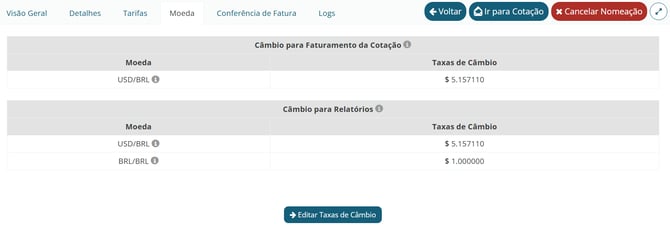
Em seguida, clique em Editar Taxas de Câmbio e selecione a Data da Fatura.
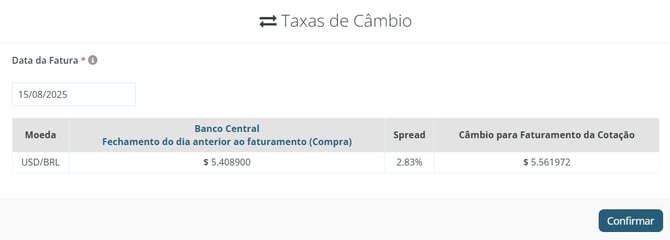
O sistema buscará automaticamente a PTAX do dia informado junto ao Banco Central e aplicará o spread cadastrado para o provedor logístico. Depois, clique em Confirmar para atualizar os valores da cotação.
Como a PTAX é definida
No cadastro do provedor logístico, é possível definir qual regra de PTAX será usada pelo sistema.
A configuração pode considerar:
- cotação de abertura ou fechamento do dia;
- valor de compra ou venda do Banco Central;
- spread cadastrado para o provedor logístico.
Essa configuração impacta diretamente os valores exibidos na conferência de fatura.
Se, mesmo após conferir a regra de PTAX definida no cadastro, o valor final do câmbio do provedor logístico permanecer diferente, consulte no link abaixo (em “Boletins intermediários de taxas de câmbio em uma data”) qual valor está sendo considerado pelo Banco Central. Além disso, valide se o provedor está aplicando o spread acordado.
7. Clique em Enviar
Depois de confirmar a atualização cambial, clique em Enviar para concluir a atualização da moeda.
Como conferir as tarifas
8. Acesse a aba Tarifas
Depois de atualizar a moeda, clique na aba Tarifas.
Nessa etapa, você poderá comparar os valores registrados no sistema no momento da nomeação com os valores apresentados na fatura recebida.
Se você seguiu os passos 6 e 7, os valores exibidos já estarão atualizados conforme a PTAX do dia de emissão da fatura informado anteriormente.
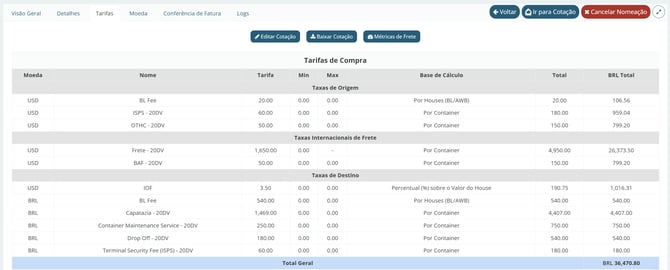
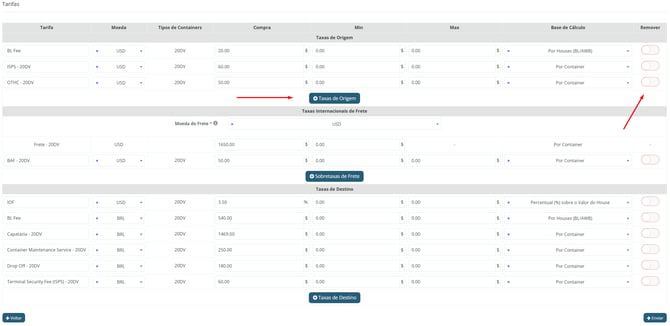
9. Edite a cotação, se houver taxa devida não prevista
Se a fatura apresentar uma taxa decorrente de situação imprevista ou não prevista no tarifário inicial, e essa taxa for devida, use a função Editar Cotação para registrá-la. Você pode adicionar novas ou deletar taxas previamente acordadas.

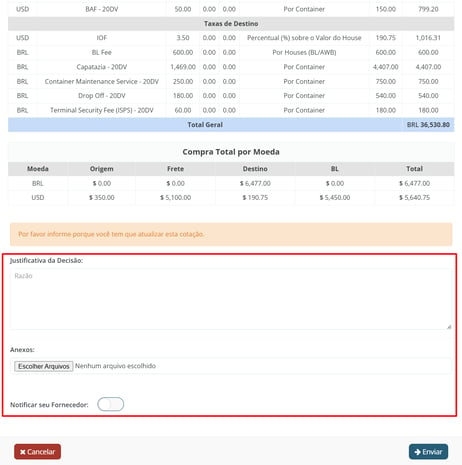
10. Informe a justificativa do ajuste
Quando houver alteração nos valores ou inclusão de taxa, o sistema exigirá uma justificativa.
Como avaliar o fornecedor e concluir a conferência
11. Acesse a aba Conferência de Fatura e pontue
Depois de conferir as tarifas, clique na aba Conferência de Fatura.
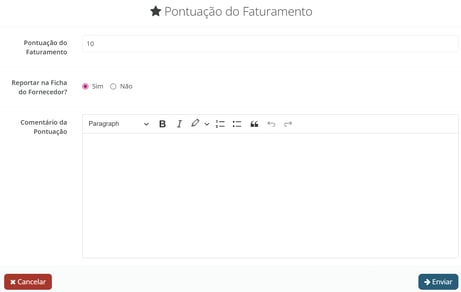
Clique no botão Pontuação. Use essa função para atribuir uma avaliação ao faturamento do fornecedor.

Atribua uma nota de 1 a 10 ao faturamento do fornecedor. Se quiser, adicione um comentário complementar.
Escolha se essa avaliação será registrada no cadastro do fornecedor e ficará disponível para futuras análises e tomadas de decisão, selecionando a opção Reportar na ficha do Fornecedor.
Você pode também pontuar o embarque com esse provedor logístico na aba Visão Geral.
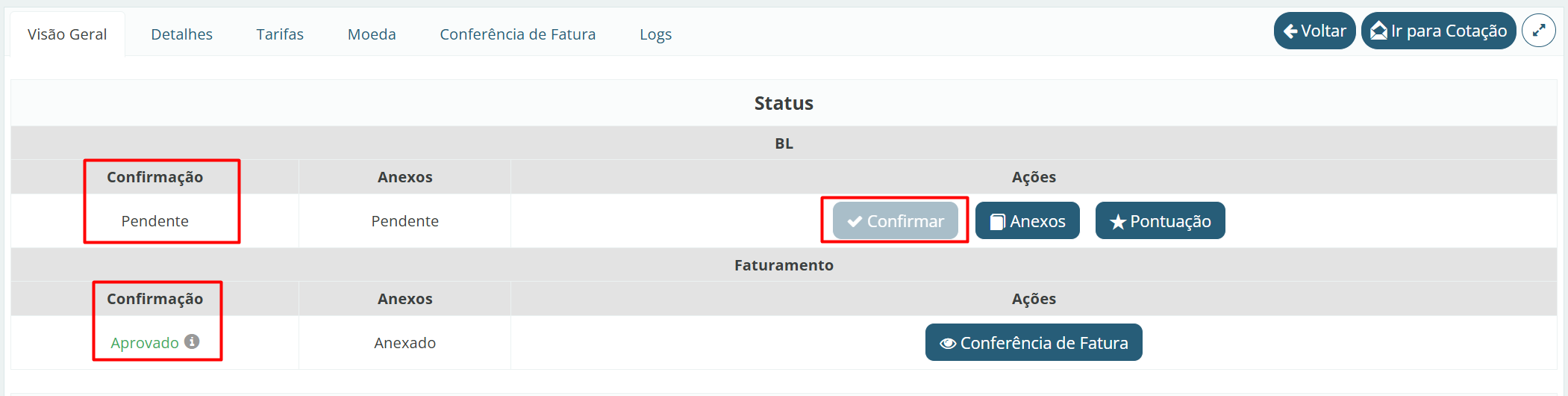
12. Clique em Confirmar
Após finalizar a conferência, o botão Confirmar ficará disponível.
Clique em Confirmar para concluir o processo.

13. Verifique o status Aprovado
Após concluir o procedimento, o status será atualizado para Aprovado.
Esse status indica que o processo de conferência foi finalizado com sucesso.
Como a conferência de fatura é a última etapa do processo de embarque, ao confirmar essa conferência o sistema já atualiza o status de todo o embarque para Aprovado, mesmo que o BL ainda não tenha sido confirmado na aba Visão Geral.
Logs e compliance
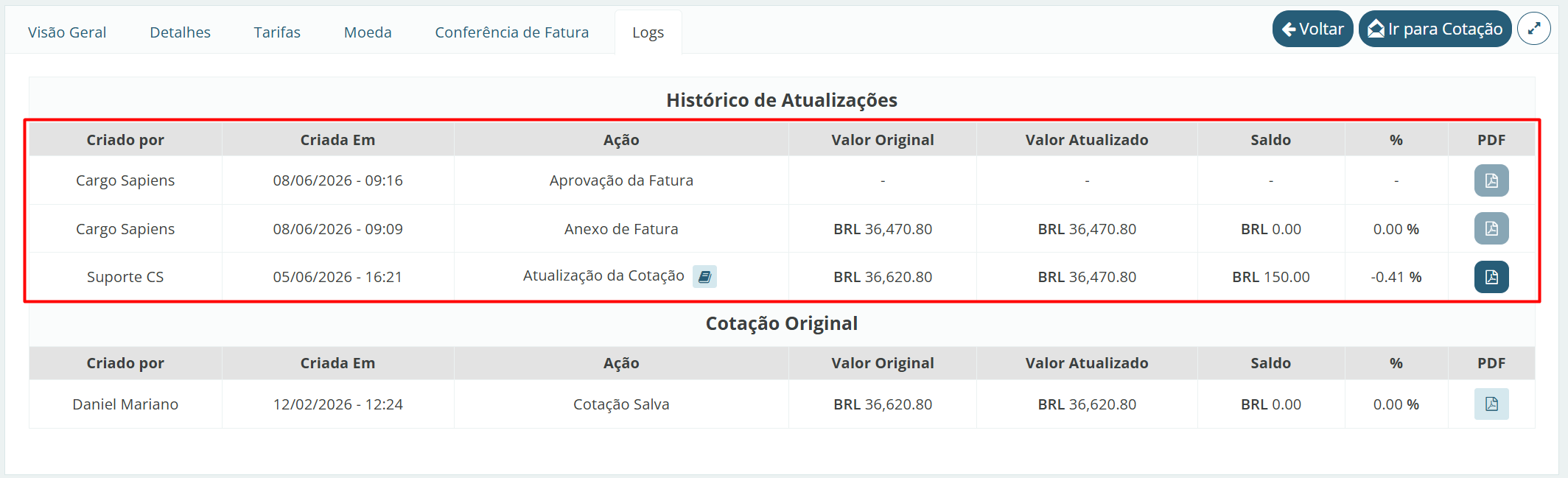
Todas as alterações e atualizações realizadas durante a conferência ficam registradas na aba Logs por motivos de compliance.
Use essa aba para consultar o histórico de alterações, porcentagem de mudança no valor, justificativas e registros feitos durante o processo.