Acesse o sistema no ambiente onde você pretende enviar sua proposta para uma cotação Spot. É importante ressaltar que cada cliente possui um ambiente exclusivo, o que significa que todos os cadastros e informações gerados nesse espaço são confidenciais e privados.
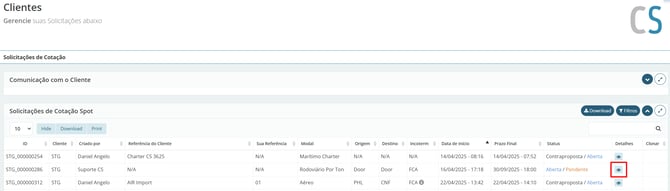
É fundamental destacar que, para que você possa responder a uma cotação SPOT, ela deve estar com o status "Aberta" (em inglês, Open), visível na coluna "Status" ao lado do ícone de olho. Se a cotação aparecer como "Fechada" (em inglês, Closed), isso indica que o prazo final já foi atingido.
Por outro lado, se o status for "Declinada" (em inglês, Declined), isso significa que a tarifa proposta foi rejeitada pelo cliente. Se a cotação estiver marcada como "Nomeada" (em inglês, Nominated), isso indica que você foi designado para aquela rota específica.
Adicionalmente, o status "Pendente" (em inglês, Pending) indica que a cotação ainda não foi preenchida. Caso a cotação apareça como "Fechada / Pendente" (em inglês, Closed / Pending), isso significa que nenhum tarifário foi enviado antes do término do prazo da cotação; se o contrário ocorrer, o status será "Respondida" (em inglês, Responded).
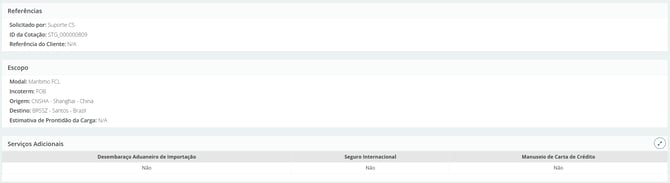
Ao iniciar seu preenchimento, as três primeiras abas serão respectivas ao escopo da cotação. Nela, você conseguirá visualizar os detalhes da cotação, como Modal, Incoterm, Origem, Destino, Estimativa de Prontidão da Carga, Validade Exigida para a Cotação, se há necessidade de serviços adicionais, etc.
Nas cinco abas seguintes, você encontrará informações complementares sobre a cotação, incluindo as anotações feitas pelo cliente, observações adicionais, detalhes sobre o tipo de carga e sua descrição, detalhes da carga (Packing List) e o valor total da carga.
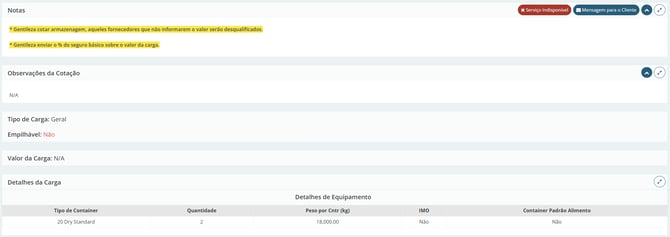
Na aba de notas, você encontrará dois botões: um para indicar a indisponibilidade de serviços para essa rota (Serviço Indisponível, em inglês No Service) e outro para enviar uma "Mensagem para o cliente" (em inglês, Message Client).

É fundamental ressaltar que, se você não puder atender a essa rota, deve clicar em "Serviço Indisponível" (em inglês, No Service). Essa ação é importante, pois informa ao cliente que a cotação foi considerada e não ignorada; simplesmente não foi possível atender à solicitação.
Finalmente, seu preenchimento começará com a tela abaixo:
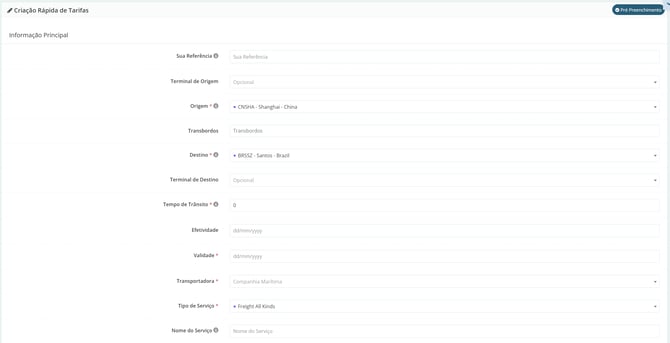
- Referência do fornecedor (em inglês, Supplier Ref.): esse campo de referência, pode ser uma referência interna;
- Origem (em inglês, Origin): já vem pré-preenchido com o porto/aeroporto selecionado pelo cliente;
- Transbordo (em inglês, Transshipment): se houverem transbordos, você irá inseri-los aqui.
- Tempo de Trânsito (em inglês, Transit Time): aqui, você irá inserir o tempo de trânsito em dias.
- Efetividade (em inglês, Effective): a partir de qual data o seu preço será válido. O sistema já pré-preenche com a data do dia em que o preenchimento está sendo realizado.
- Validade (em inglês, Validity): se refere até quando os valores colocados por você são válidos.
- Transportadora (em inglês, Carrier): selecione a companhia marítima (armador) ou a companhia aérea, a depender do modal da cotação.
- Serviço:
- Em caso de FCL: aparecerá o botão de "Nome do Serviço" (em inglês, Service Name) para colocar o nome do serviço do armador. Também aparecerá o botão "Tipo de Serviço" (em inglês, Service Type), onde você poderá escolher entre "Freight all Kinds" (um termo usado no transporte de cargas que indica uma tarifa de frete aplicada sem distinção por características específicas da mercadoria) ou outros tipos de serviço.
- Em caso de LCL: surgirá o botão "Tipo de Serviço" (em inglês, Service Type), onde você poderá escolher entre "Freight all Kinds" (um termo usado no transporte de cargas que indica uma tarifa de frete aplicada sem distinção por características específicas da mercadoria) ou "Carga Perigosa".
- Em caso de Aéreo: surgirá o botão "Tipo de Serviço" (em inglês, Service Type), onde você deverá escolher o tipo de serviço para aquele embarque, como "STD" (Standard), "EXP" (Express), entre outros.
Os próximos campos irão variar de acordo com o modal de transporte, a respeito das especificidades do embarque.
-
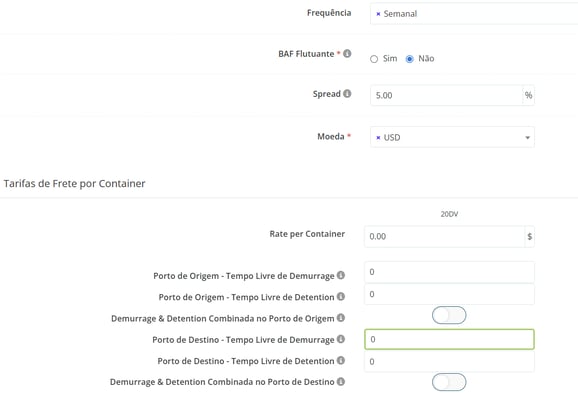
Marítimo FCL:
- Frequência: frequência em que você consegue atender esse embarque, seja diariamente, semanalmente ou mensalmente.
- BAF Flutuante: informe se o valor do BAF (combustível) pode flutuar.
- DTHC Incluído no Frete Marítimo: informe se a taxa de DTHC ("Destination Terminal Handling Charges" em inglês, que se traduz como "Taxas de Manuseio de Terminal no Destino") está inclusa no frete marítimo. Esse campo aparecerá apenas em caso de exportações e de acordo com a demanda do cliente.
- Spread: caso o campo esteja desbloqueado (uma vez que isso depende das configurações de conformidade do cliente), insira a porcentagem de spread para este embarque.
-
Moeda: moeda do frete internacional.
- Tarifas de Frete por Container: preencha os valores do frete por container. Existirá um campo específico para cada tipo de container selecionado pelo cliente, considerando que os valores podem diferir.
- Tempo livre de Detention e Demurrage: insira abaixo a quantidade de dias livres de detention e demurrage que você poderá oferecer tanto na origem quanto no destino. Para facilitar, o sistema destaca em verde o campo obrigatório, conforme o incoterm.
- Marítimo LCL:
-
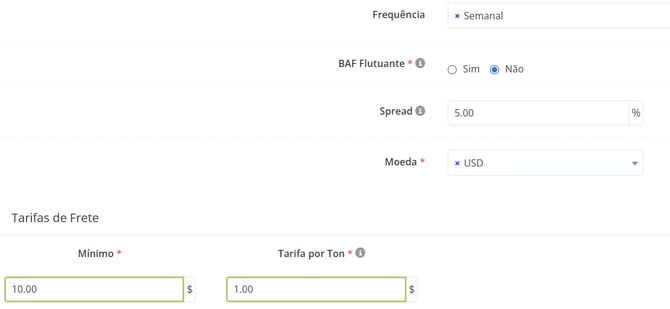
- Frequência: frequência em que você consegue atender esse embarque, seja diariamente, semanalmente ou mensalmente.
- BAF Flutuante: informe se o valor do BAF (combustível) pode flutuar.
- Spread: caso o campo esteja desbloqueado (uma vez que isso depende das configurações de conformidade do cliente), insira a porcentagem de spread para este embarque.
- Moeda: moeda do frete internacional.
- Tarifas de Frete:
- Mínimo: caso você tenha um valor mínimo para o embarque, insira nesse campo.
- Tarifa por Ton: insira o valor por tonelada (W/M).
-
Aéreo:
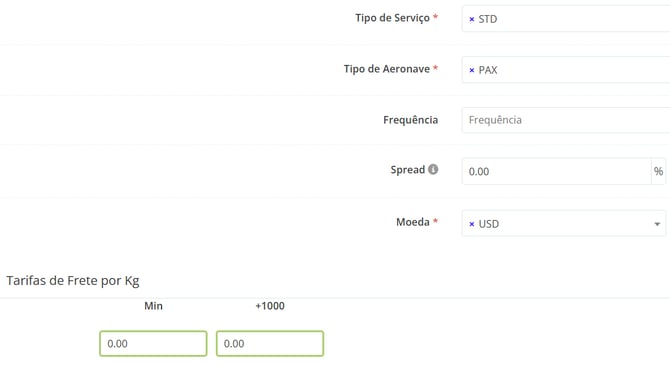
- Tipo de Aeronave: selecione o tipo de aeronave que será utilizada, como PAX (aeronave de passageiro), CAO (aeronave cargueiro) ou outra opção na lista.
- Frequência: frequência em que você consegue atender esse embarque, selecione uma ou mais opções dentre os dias da semana.
- Spread: caso o campo esteja desbloqueado (uma vez que isso depende das configurações de conformidade do cliente), insira a porcentagem de spread para este embarque.
- Moeda: moeda do frete internacional.
- Tarifas de Frete por KG:
- Mínimo: caso você tenha um valor mínimo para o embarque, insira nesse campo.
- Faixa de Peso: o número exibido no campo (como na imagem abaixo que mostra "+500") corresponde à faixa de peso do transporte aéreo a ser tarifada, conforme o padrão IATA. Por exemplo, se a carga pesar 50kg, o campo exibirá +45, indicando que o peso se enquadra nessa faixa.
A seguir, você terá campos de Sobretaxas de Frete, Taxas de Origem e Taxas de Destino a serem preenchidos. Basta clicar no botão verde "Adicionar Taxa de Origem" para adicionar uma linha.
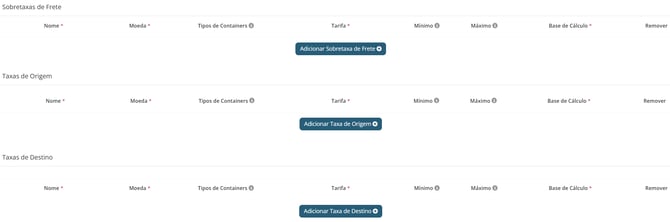
Feito isso, preencha as informações da taxa, como nome, moeda, o valor da tarifa, o mínimo e o máximo a ser cobrado, se aplicável, e a base de cálculo.

No marítimo FCL, o sistema pré-preencherá algumas taxas de acordo com a tabela pública dos armadores para facilitar o preenchimento, contudo é necessário verificar as informações para garantir que estão corretas e atualizadas.
Finalizado o preenchimento das taxas, insira observações da cotação e/ou anexos, se necessário, e, em seguida, clique em "Prosseguir".
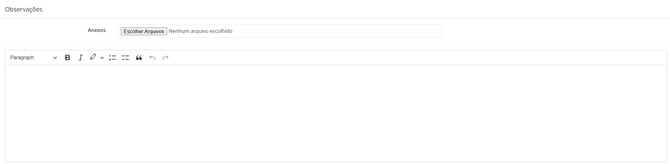
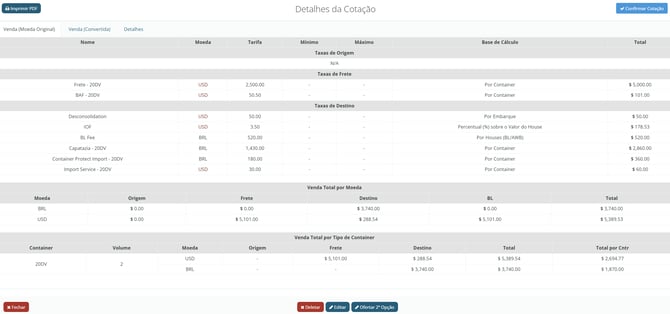
O sistema abrirá uma tela para revisão dos valores. Verifique um a um e, se inseridos corretamente, clique em Confirmar Cotação ao lado superior direito da tela para confirmar o envio e finalizar o processo.