
Utilice la opción Guardar Borrador cuando desee iniciar una cotización SPOT, pero aún no disponga de toda la información necesaria para enviarla al mercado.
Esta funcionalidad permite guardar temporalmente la solicitud para que pueda ser revisada, completada y enviada posteriormente.
Cuándo utilizar un borrador
Utilice Guardar Borrador cuando:
-
La cotización aún esté incompleta.
-
Aún no disponga de todos los datos de la carga o de la operación.
-
Un área solicitante necesite abrir la solicitud para que otro equipo continúe con el proceso.
-
La cotización todavía no deba enviarse al mercado.
- Necesite revisar la solicitud antes de enviarla.
Cómo guardar una cotización como borrador
1. Acceda a la pantalla Cotizaciones
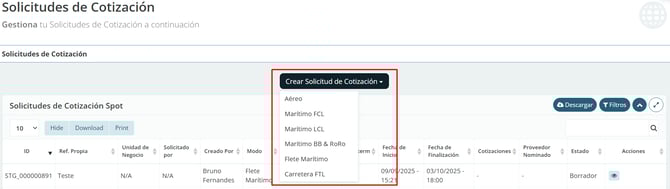
En el menú lateral izquierdo, haga clic en Cotizaciones. A continuación, haga clic en el botón Crear Solicitud de Cotización, ubicado en el centro de la pantalla.
2. Complete la información disponible
Complete todos los datos que ya tenga sobre la cotización.
Siga el flujo normal de creación de una cotización SPOT y complete todos los campos posibles. No es necesario contar con toda la información para guardar la cotización como borrador, pero los datos ingresados ayudarán a la siguiente persona responsable a continuar el proceso de manera más ágil.
Utilice el borrador principalmente cuando la cotización aún no esté lista para ser enviada al mercado.
3. Haga clic en Guardar Borrador
Al finalizar el llenado de la información, haga clic en Guardar Borrador. Esta acción guarda la cotización temporalmente, sin enviarla a los proveedores logísticos.

4. Lea el aviso del sistema
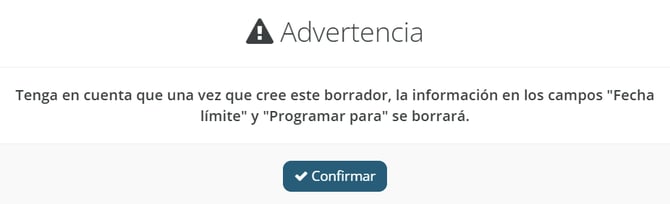
Después de hacer clic en Guardar Borrador, el sistema mostrará un aviso informando que algunos campos relacionados con los plazos serán eliminados.
El aviso mostrado en el tutorial indica que, al crear el borrador, la información de los campos Plazo Final y Programado Para será eliminada.
Esto ocurre porque la cotización será editada posteriormente antes de ser enviada al mercado.
¿Cómo reanudar el envío?
La cotización guardada como borrador tendrá un ID que comienza con ZZZ y el estado Borrador.
Para continuar completando la información, haga clic en el icono de lápiz en la columna Acciones.

Para eliminar el borrador, simplemente haga clic en el botón X ubicado en la misma sección.