
Aprende paso a paso cómo realizar una contraoferta en el sistema.
La funcionalidad de Contraoferta de Cargo Sapiens fue creada para agilizar las negociaciones y brindar mayor control y transparencia al proceso de cierre.
En lugar de intercambios paralelos por correo electrónico o WhatsApp, toda la negociación se realiza directamente en el sistema, con un historial centralizado y reglas claras para todas las partes.
Qué resuelve la contraoferta en la práctica
-
Permite negociar valores y condiciones sin salir de la plataforma.
-
Mantiene una trazabilidad completa de quién propuso, quién aprobó y cuándo.
Cómo el sistema facilita la negociación
-
El cliente puede definir un plazo de respuesta, aportando previsibilidad y evitando negociaciones abiertas indefinidamente.
-
Todo el historial de negociación queda visible en el sistema.
-
El sistema calcula automáticamente el ahorro generado por la negociación, comparando el valor inicial con el valor final acordado.
-
Posibilidad de integrar flujos de aprobación, garantizando que las negociaciones sigan las reglas internas.
A continuación, vea cómo realizarla.Después de confirmar haciendo clic en “Counter Offer”, la cotización se envía nuevamente al transportista, quien podrá o no ajustar los valores. Tras la respuesta del transportista y el vencimiento del plazo de respuesta, al analizar la cotización, la nueva oferta aparecerá resaltada en color verde en la pantalla de “Analizar Cotización”.
Accede al sistema en el entorno donde deseas abrir una cotización SPOT. Es importante destacar que cada cliente tiene un entorno exclusivo, lo que significa que todos los registros e información generados en ese espacio son confidenciales y privados.
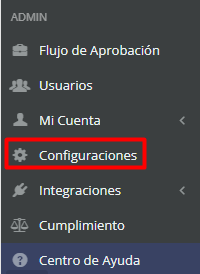
Primero, en el menú lateral izquierdo, accede a “Configuraciones”, dentro de la sección “Admin”.
Dentro de las configuraciones, es necesario buscar “Contraoferta”. Si está deshabilitada, simplemente selecciona “Sí” en los modales donde deseas habilitar las contraofertas; solo así será posible realizar el proceso.
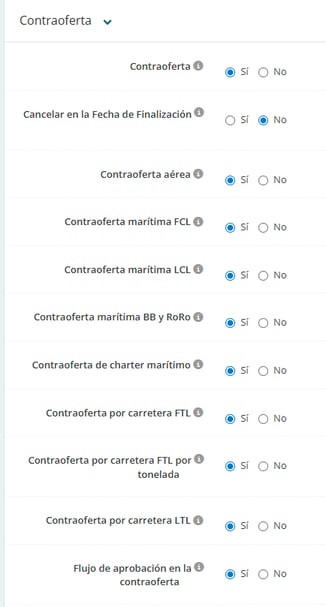
La función “Cancelar en el Plazo Final” sirve para que, en caso de que las contraofertas no sean respondidas dentro del plazo, el sistema las cancele automáticamente.
Si el botón de contraoferta no aparece, verifique nuevamente si la cotización está cerrada y si la configuración está habilitada para ese modal.
Con la configuración activa, accede a los detalles de una cotización ya finalizada, con el estado “Cerrada”, para continuar con la contraoferta.

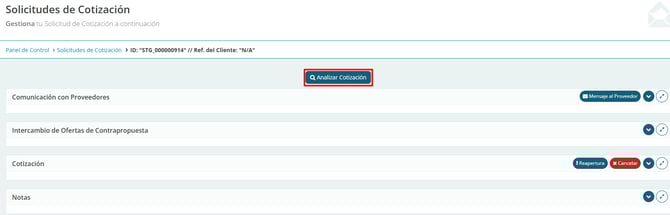
Haz clic en el botón “Analizar Cotización”:
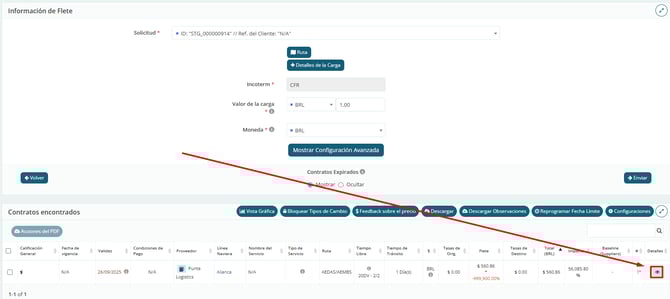
Luego, abre los detalles de la cotización en la que deseas enviar la contraoferta:
En la pestaña “Detalles de la Cotización”, selecciona la opción “Contrapropuesta”:
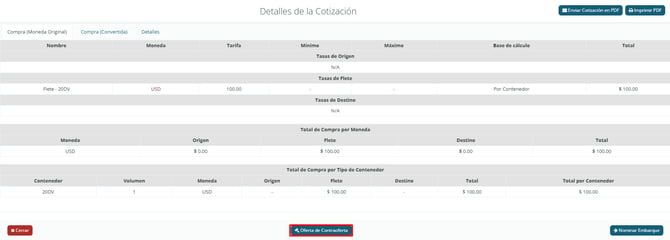
Se mostrará la pantalla de contrapropuesta:
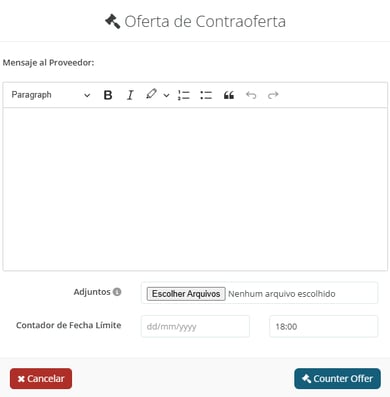
En ella, puedes escribir un mensaje y/o adjuntar un archivo para el proveedor logístico. Finalmente, define el “Plazo Final de la Contrapropuesta”, es decir, hasta cuándo el proveedor podrá responder con el ajuste de precios.
Importante: La funcionalidad de Contraoferta debe utilizarse exclusivamente para la negociación de valores. No utilice la contraoferta para ajustes operativos de la cotización. Cuando esto ocurre, el sistema pasa a considerar dichos ajustes como negociación, lo que provoca que los ahorros calculados dejen de reflejar la economía real.
Después de confirmar haciendo clic en “Counter Offer”, la cotización se envía nuevamente al transportista, quien podrá o no ajustar los valores. Tras la respuesta del transportista y el vencimiento del plazo de respuesta, al analizar la cotización, la nueva oferta aparecerá resaltada en color verde en la pantalla de “Analizar Cotización”.