
Acceda al sistema en el entorno donde pretende abrir una cotización SPOT. Es importante destacar que cada cliente tiene un entorno exclusivo, lo que significa que todos los registros e información generados en ese espacio son confidenciales y privados.
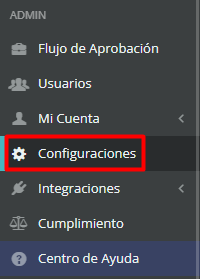
Será necesario habilitar el permiso del flujo de aprobación para el envío de cotizaciones. En el menú lateral izquierdo, haga clic en “Configuraciones”, en la sección “Admin”.
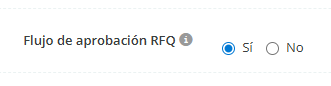
Busque “Flujo de aprobación RFQ ”. En caso de que esté deshabilitado, simplemente seleccione “Sí” para habilitar la opción.
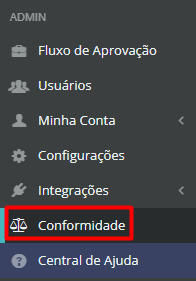
En el menú lateral izquierdo, haga clic en “Cumplimiento”, en la sección “Admin”.
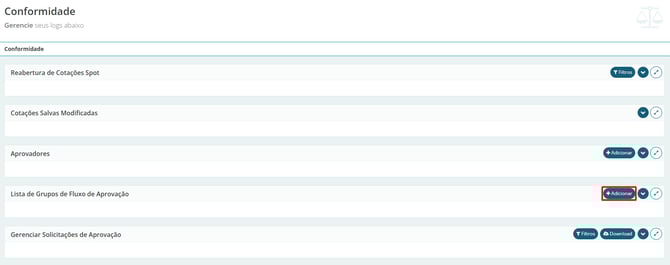
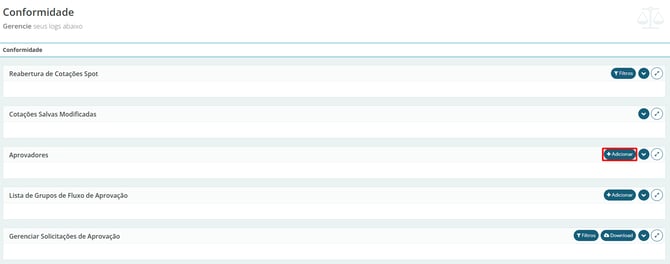
Luego haga clic en “Agregar” en la sección “Lista de Grupos de Flujo de Aprobación” para crear el nuevo grupo.
Por último, indique el nombre del grupo que se está creando:
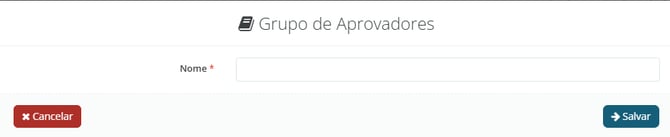
A continuación, haga clic en “Agregar” en la sección de “Aprobadores”.
Dentro de la selección del nuevo aprobador, deberá definir:
-
Aprobador: Qué usuario (ya registrado en la plataforma) será el nuevo aprobador.
-
Tipo: A qué workflow estará asignado el aprobador.
-
Prioridad: La posición de prioridad del aprobador en el momento de la aprobación (Cuanto más baja sea la posición en la lista —por ejemplo, 1º, 2º, 3º— más pronto será llamado para aprobar el proceso. Además, es posible incluir más de un aprobador dentro del mismo flujo. Esto permite crear procesos de aprobación por etapas, con varios responsables involucrados. De esta manera, el 2º aprobador debe aceptar o rechazar la aprobación del 1º).
-
Lista de Grupos de Flujo de Aprobación: A qué grupo de aprobación (creado previamente) formará parte el aprobador.
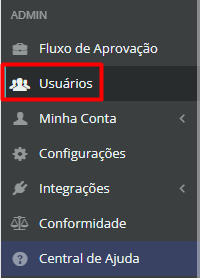
Finalmente, para que las personas sean añadidas, es necesario abrir el usuario que debe formar parte del flujo. En el menú lateral izquierdo, haga clic en “Usuarios”, en la sección “Admin”:
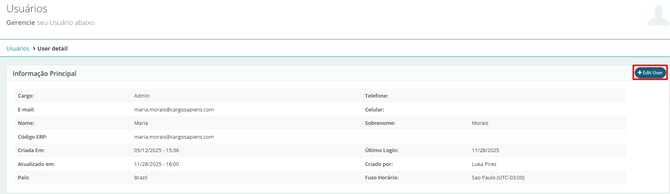
Haga clic en el ícono del ojo para visualizar el registro:

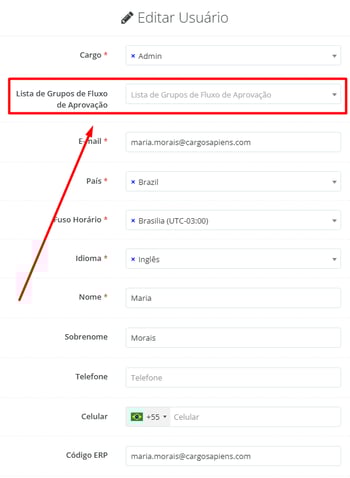
Edite el usuario:
Y en la sección “Lista de Grupos de Flujo de Aprobación”, seleccione a qué grupo pertenecerá el usuario.
De esta manera, cuando vuelva al menú de “Grupos de Aprobación”, verá el nombre del grupo, usuarios y aprobadores:

Con esto, todas las cotizaciones abiertas serán enviadas automáticamente al aprobador. Solo después de su aprobación seguirán para el envío al mercado.