
Use o log da nomeação para consultar, em uma única tela, as principais informações relacionadas à decisão de nomeação de uma cotação.
O log consolida dados como:
- fornecedores que participaram da cotação;
- fornecedor nomeado;
- comparativo entre ofertas;
- saving gerado pela nomeação;
- comparação com baseline, quando aplicável;
- justificativas e observações registradas;
- informações relevantes para auditoria e rastreabilidade.
Esse recurso ajuda a entender por que determinado fornecedor foi escolhido e quais impactos financeiros ou operacionais essa decisão gerou.
Como acessar o log da nomeação
1. Acesse a tela Cotações
No menu lateral esquerdo, clique em Cotações.
Essa é a tela onde ficam listadas as cotações SPOT do ambiente. Clique no ícone de olho para abrir os detalhes da cotação.
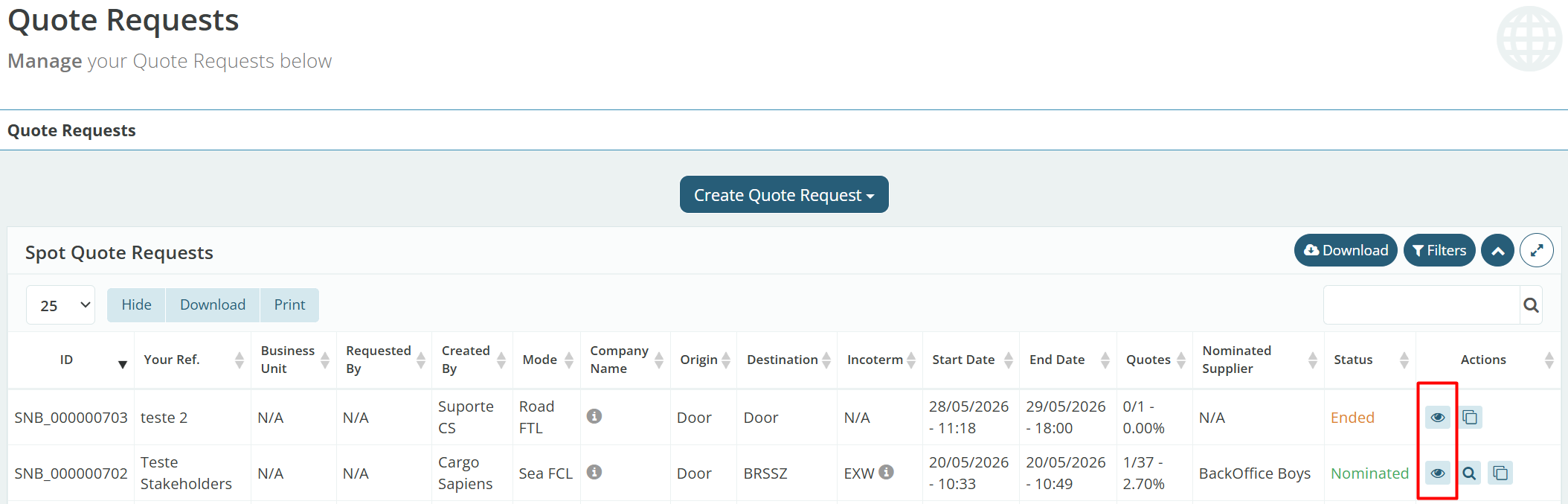
2. Expanda a tabela Nomeações
Na parte direita da tabela Nomeações, clique no botão de expandir.
Após expandir, o sistema exibirá as ações disponíveis para a nomeação.

3. Clique no ícone de Log
Na coluna Log, clique no ícone i ao lado direito da tela. Esse botão abre a tela de logs da nomeação.
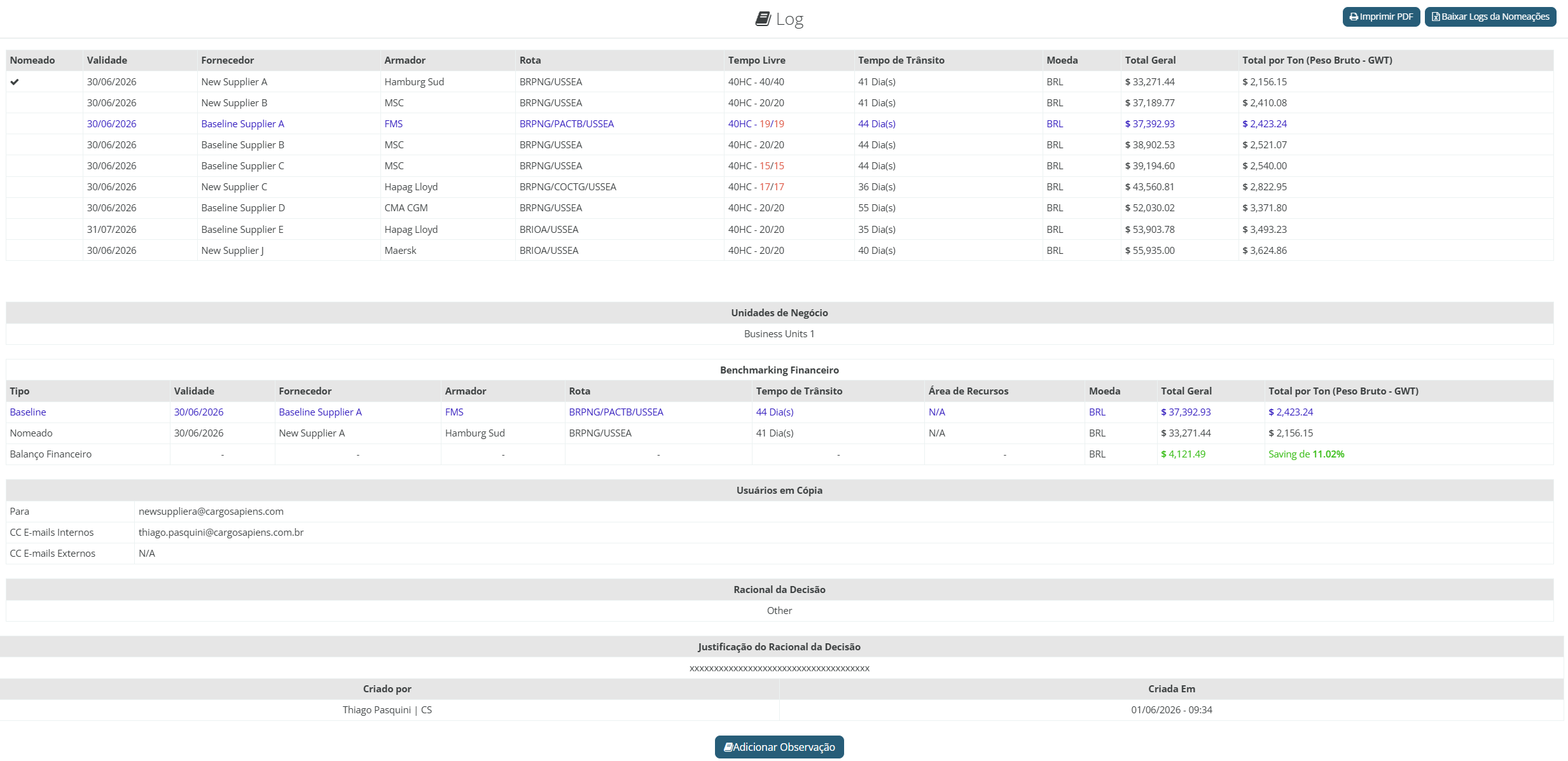
Como analisar as informações do log
4. Verifique os fornecedores participantes
Na tela de Logs, a primeira tabela exibe os fornecedores participantes da cotação. O provedor logístico nomeado é indicado pelo ícone na coluna "Nomeado", enquanto o provedor logístico baseline mais competitivo é destacado em azul escuro.
Ademais, você conseguirá verificar a Unidade de Negócio selecionada, se houver.
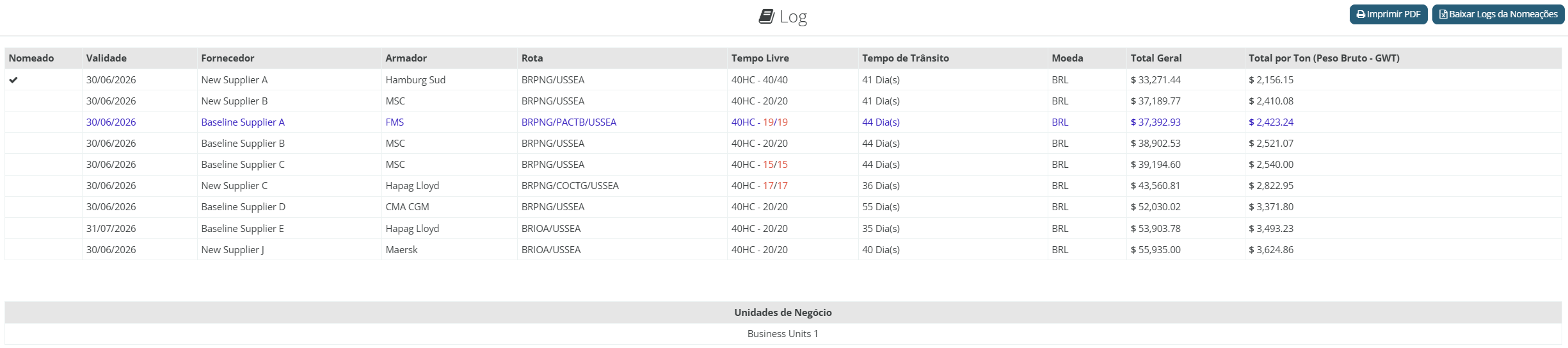
5. Analise os savings da nomeação
As tabelas seguintes mostram os savings relacionados à nomeação.
Se a melhor oferta não tiver sido selecionada para aquela rota, o sistema poderá indicar quanto poderia ter sido economizado caso a melhor oferta tivesse sido escolhida.
Use essa informação para entender o impacto financeiro da decisão e apoiar análises internas.

6. Considere os parâmetros do ambiente
A página de logs pode variar conforme as configurações ativadas no ambiente.
Parâmetros como contraofertas, média de frete, baseline e outros settings podem influenciar as informações exibidas.
Como baixar o log da nomeação
7. Baixe as informações em Excel
Para baixar as informações em planilha, clique no botão de download à esquerda.
Use essa opção quando precisar analisar os dados em Excel, compartilhar internamente ou manter um registro fora do sistema.
Para gerar as informações em PDF, clique no botão à direita.

Como adicionar observações ao log
8. Clique em Adicionar Observação
Na tela do log, clique em Adicionar Observação para registrar um comentário ou anexar um arquivo.
Use essa opção para incluir informações complementares sobre a decisão, justificativas internas, anexos ou comentários relevantes para rastreabilidade.

Depois de adicionar a observação, clique em Salvar para registrar a informação.
Se não quiser concluir o registro, clique em Cancelar.
9. Clique em Fechar
Após finalizar a consulta ou adicionar observações, clique em Fechar para sair da tela de log.