
Use a nomeação para confirmar qual provedor logístico foi escolhido em uma cotação SPOT.
Depois que os fornecedores enviarem suas propostas, você pode acessar a análise da cotação, comparar as ofertas recebidas e nomear o provedor que seguirá com o embarque.
Antes de nomear, revise os valores, prazos, condições comerciais, anexos, observações e qualquer informação relevante para a tomada de decisão.
A nomeação pode gerar comunicação automática para o fornecedor escolhido e, se configurado, também pode enviar uma carta de agradecimento aos fornecedores que não foram selecionados.
1. Acesse a cotação que será nomeada
Entre no sistema e acesse a cotação SPOT em que deseja nomear um provedor logístico.
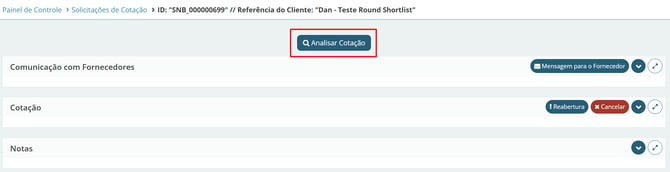
Dentro da cotação, localize o botão Analisar Cotação e clique.
2. Analise as propostas recebidas
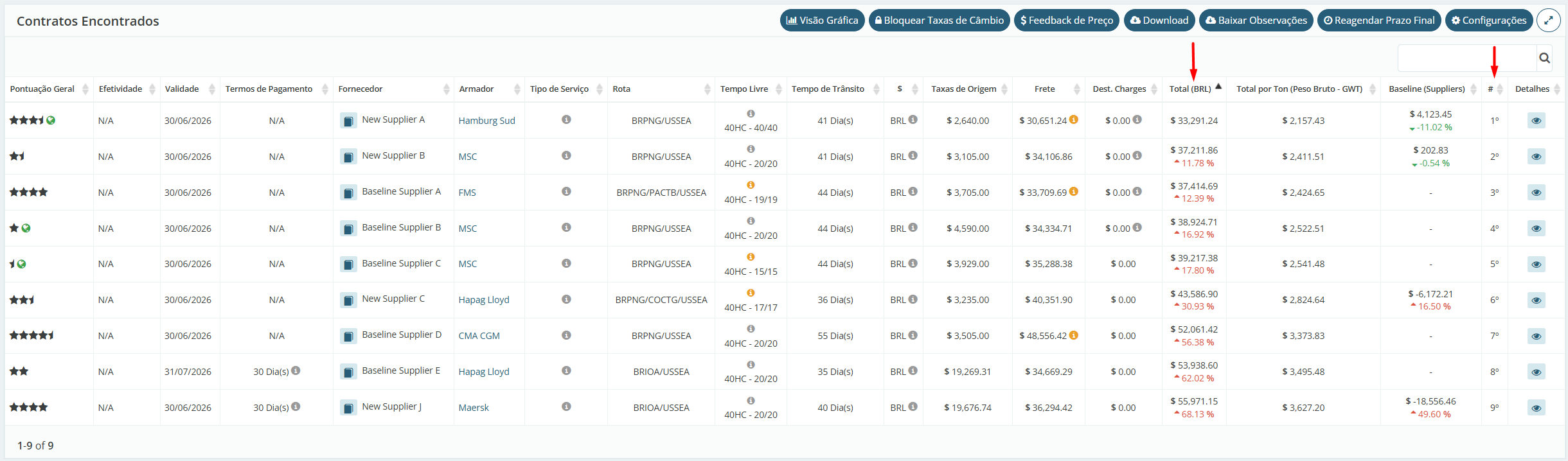
Na tela de análise, o sistema exibirá as propostas dos fornecedores. As propostas aparecem ranqueadas da mais competitiva para a menos competitiva com base no ranking de valores.
Você também pode clicar no nome das colunas para reordenar a análise por outros critérios, como tempo de trânsito ou demais informações da cotação.
Avalie os dados antes de escolher o fornecedor que será nomeado.
2. Abra os detalhes da proposta escolhida
Depois de decidir com qual fornecedor seguir, clique no ícone de olho na coluna Detalhes da empresa que será nomeada.
Esse botão abre os detalhes da proposta selecionada.

3. Confira os detalhes da proposta
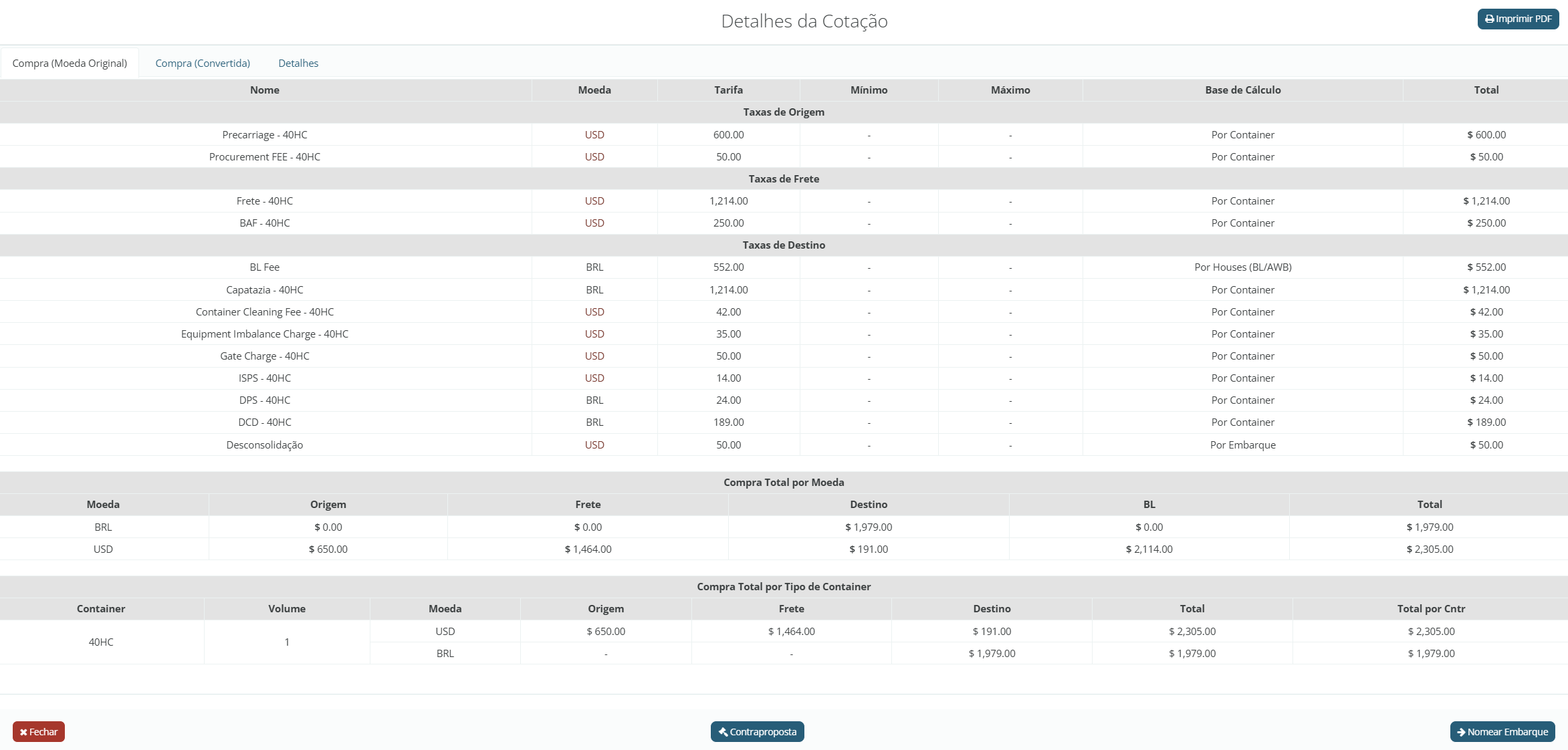
Na tela de detalhes, revise todas as informações da proposta do provedor logístico.
Confira principalmente:
- valores por taxa;
- valor total;
- moeda;
- validade;
- tempo de trânsito;
- serviços incluídos;
- observações;
- condições específicas;
- anexos, quando houver.
Só avance para a nomeação depois de confirmar que a proposta selecionada está correta.
4. Clique em Nomear Embarque
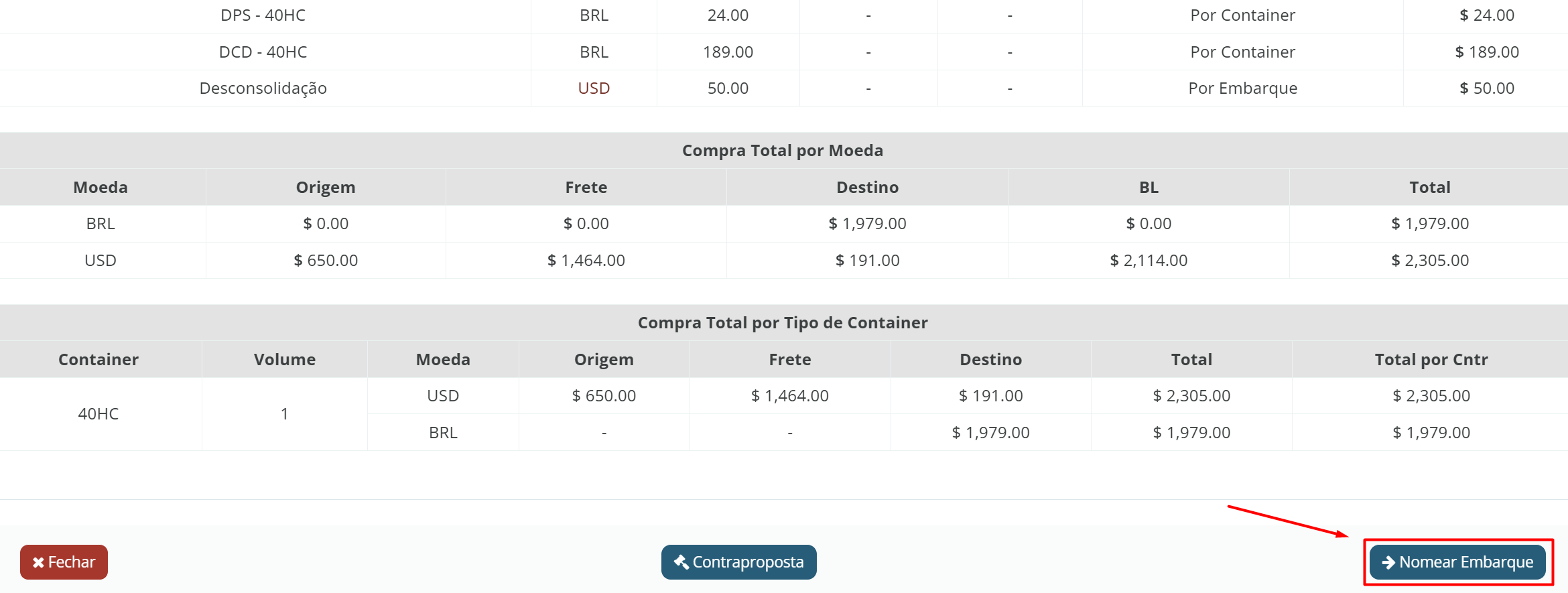
Após revisar os detalhes da proposta, clique em Nomear Embarque, na parte inferior direita da tela.
Essa ação inicia o processo de nomeação do fornecedor selecionado.
Preenchimento da nomeação
5. Preencha as informações da nomeação
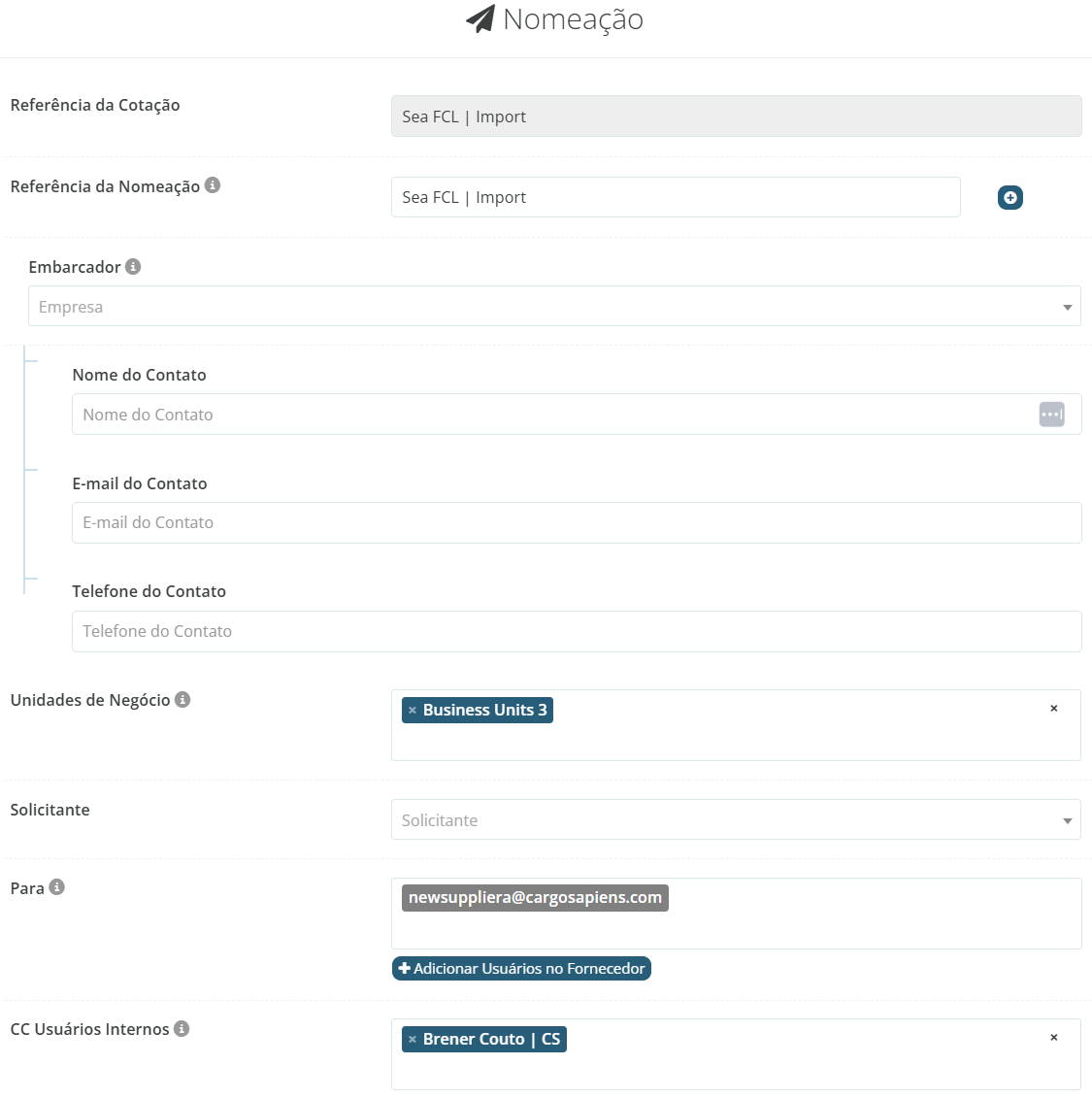
- Referência da Nomeação: insira uma referência adicional para localizar a nomeação posteriormente no sistema.
- Embarcador: selecione a contraparte envolvida no embarque, se houver cadastro prévio feito na aba Stakeholders. Isso fará com que os campos de contato abaixo (nome, e-mail e telefone) sejam preenchidas automaticamente.
- Unidade de Negócio: selecione a BU relacionada à nomeação, quando aplicável.
- Para: o sistema exibirá os e-mails associados ao provedor logístico selecionado. Revise quais contatos devem receber a notificação de nomeação.
- CC Usuários internos: use esse campo para incluir pessoas internas da sua empresa que precisam acompanhar a nomeação.

-
CC E-mails Externos: insira e-mails externos que devem receber a notificação da nomeação.
-
Esse campo pode ser usado, por exemplo, para incluir despachantes, parceiros ou outros contatos externos envolvidos na operação.
-
-
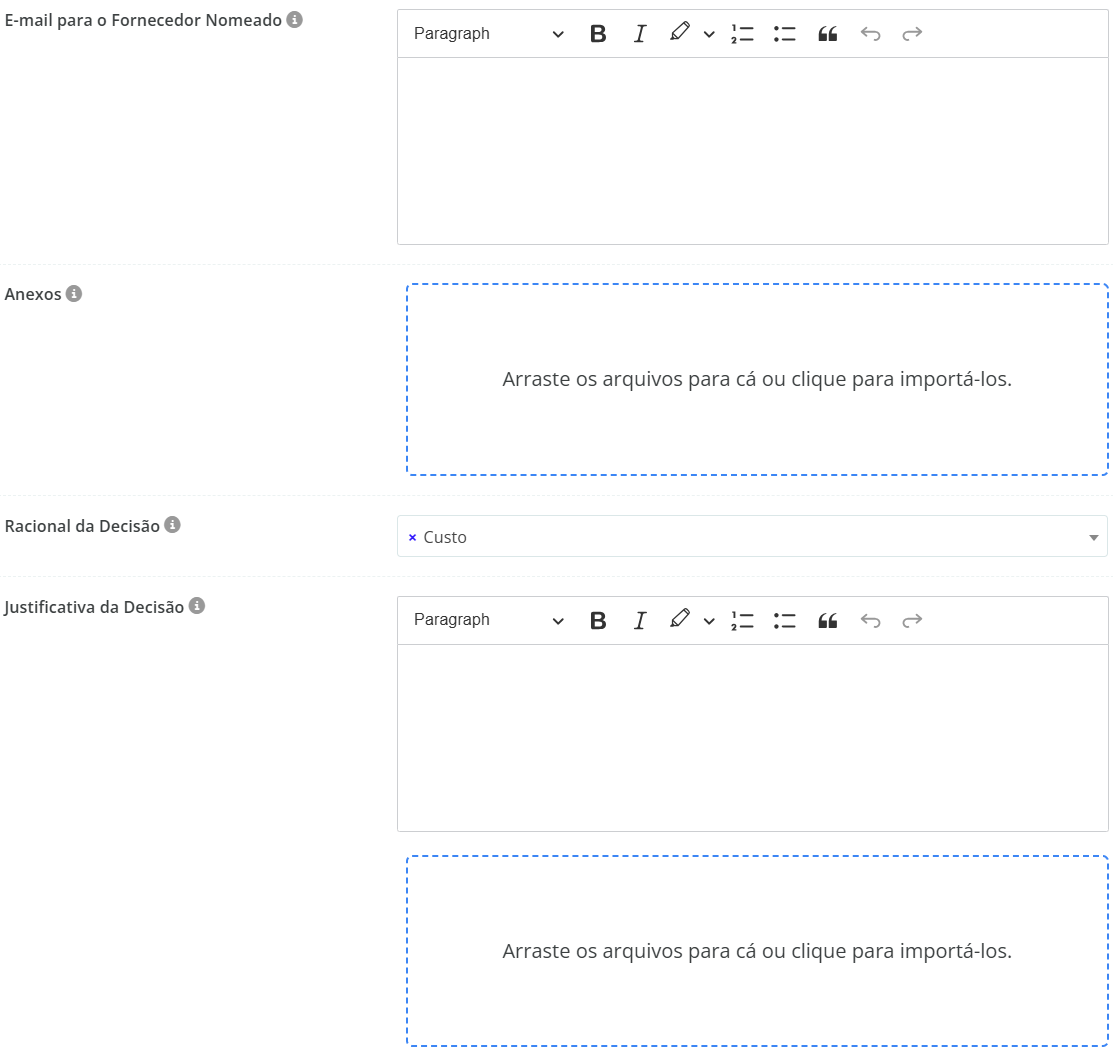
E-mail para o Fornecedor Nomeado: personalize a mensagem que será enviada ao provedor logístico escolhido.
- MSDS: caso a nomeação seja em uma cotação com carga perigosa, adicione o MSDS.
- Anexos: adicione arquivos opcionais.
- Racional da Decisão: selecione o motivo da escolha do fornecedor.
- Se o fornecedor escolhido tiver submetido a melhor oferta no sistema, a opção relacionada a custo poderá ser preenchida automaticamente. Se a decisão foi baseada em outro critério, selecione o racional adequado.
- Justificativa da Decisão: caso o provedor não seja o mais competitivo ou tenha alguma observação a adicionar, utilize o campo abaixo. É possível inserir anexos.
6. Defina se os provedores logísticos receberão notificações automáticas
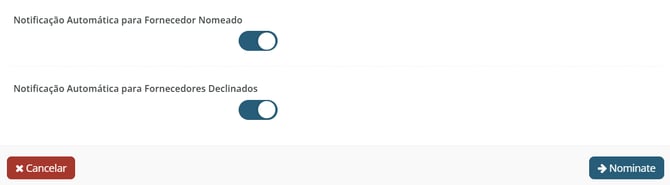
Habilite a opção Notificação Automática para Fornecedor Nomeado se deseja enviar automaticamente um e-mail ao fornecedor escolhido informando a nomeação.
Habilite a opção Notificação Automática para Fornecedores Declinados se deseja enviar uma carta de agradecimento aos fornecedores que não foram selecionados.
Depois de preencher e revisar todos os campos, clique em Nomear.
O sistema processará a solicitação e redirecionará você para a página interna da cotação. Esse processo pode levar alguns segundos. Aguarde a conclusão antes de tentar realizar outra ação.