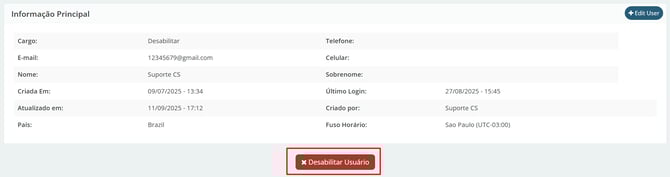
O que significa desabilitar um usuário
No sistema Cargo Sapiens, excluir um usuário significa desabilitar o acesso dele ao ambiente da empresa.
Use esse procedimento quando uma pessoa não deve mais acessar o sistema, por exemplo em casos de desligamento, troca de função, mudança de área ou encerramento de participação em uma operação.
Antes de desabilitar um usuário
Verifique qual é o cargo/permissão do usuário que você deseja desabilitar.
Usuários com cargo Admin não podem ser desabilitados diretamente. Nesse caso, primeiro é necessário alterar o cargo do usuário para uma função sem permissões administrativas. Depois disso, o botão de desabilitar poderá ser usado.
Como desabilitar um usuário
1. Acesse a tela Usuários
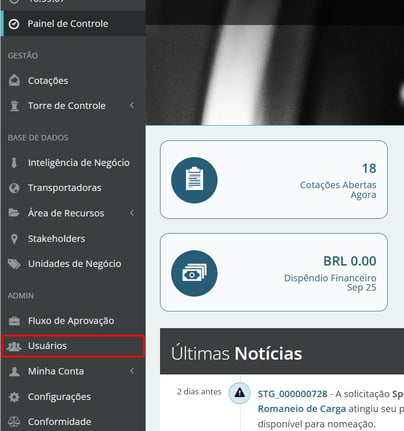
No menu lateral esquerdo, clique em Usuários.
2. Localize o usuário na Lista de Usuários
Na tabela Lista de Usuários, encontre o usuário que você deseja desabilitar.
Antes de continuar, confira o campo de Cargo para identificar se ele está cadastrado como Admin ou com outro perfil.

Se o usuário não estiver como Admin, você pode seguir para a etapa de edição e desabilitação.
Se o usuário estiver como Admin, será necessário primeiro criar ou atribuir um cargo sem permissões administrativas. Isso acontece porque usuários Admin não podem ser desabilitados diretamente.
Para isso, basta descer a tela e, na tabela de Cargos, criar um Novo Cargo, e desabilitar todas as permissões.


3. Abra os detalhes do usuário
Na coluna de ações, clique no ícone de detalhes do usuário, identificado pelo símbolo de olho.

4. Em caso de Admin, clique em Editar User
Na tela de detalhes do usuário, clique em Editar User, no canto superior direito.
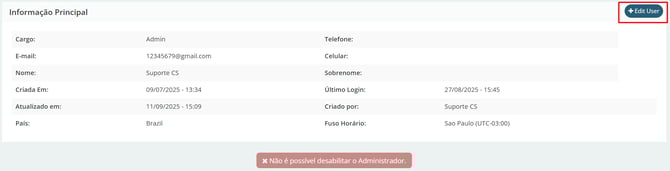
No formulário de edição, em caso de usuários Admin, altere o campo Cargo para o cargo sem permissões administrativas que você criou. Depois, salve a alteração.

5. Clique em Desabilitar Usuário
Na parte inferior central da tela, clique em Desabilitar Usuário. Após essa ação, o usuário não terá mais acesso ao ambiente.