
Por que isso é relevente?
- Como há informações sensíveis acerca dos dados do sistema, dependendo do cargo, é interessante filtrar as informações que o usuário consome dentro da plataforma.
- Limita ou permite acessos dentro do sistema.
Inicialmente, é importante notar que ao cadastrar um usuário, o sistema preenche automaticamente o Cargo como “Admin”, indicando que o usuário que está sendo cadastrado terá permissões administrativas e também permitirá que ele realize todas as ações dentro do ambiente. Por isso, é necessário que o cadastro cargos seja realizado antes do cadastro do usuário ser feito, assim você terá outras opções a selecionar. As permissões são aplicadas imediatamente após salvar o cadastro.
No menu lateral esquerdo, clique em “Usuários”.
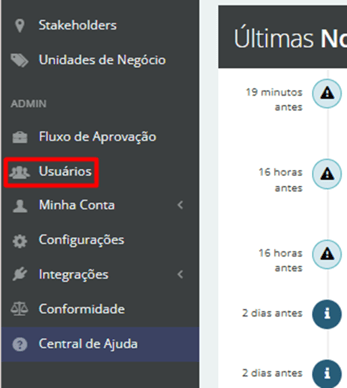
Em seguida, acesse a seção “Lista de Cargos” e, na parte direita da tela, clique em “+Novo Cargo”.
Você será direcionado a uma nova página, onde irá configurar as permissões dos usuários.

Adicione o nome do cargo e, caso deseje, para facilitar o preenchimento, desative (ou ative) todas as permissões para ativá-las (ou desativá-las) manualmente.
Abaixo, segue a explicação de todas as seções para maior entendimento:
-
Inteligência de Negócio
- Visualizar: Caso ativo, permite visualizar dashboards, relatórios e indicadores.
- Torre de Controle
- Visualizar: Caso ativo, permite visualizar o monitoramento operacional de cargas, recebimento de pré-alertas e conferência de faturamento.
-
Log
- Visualizar: Caso ativo, permite consultar registros e histórico de ações do sistema, incluindo racionais de decisão e savings da nomeação.
-
Tarifas Benchmarking
-
Todos: Caso ativo, concede acesso completo às funcionalidades de benchmarking de tarifas, ou seja, tarifas utilizadas para comparativo.
-
-
Mensagem para os Fornecedores
- Todos: Caso ativo, permite enviar mensagens para fornecedores diretamente pela plataforma.
-
Fornecedores
Define permissões sobre o cadastro de fornecedores.
-
- Visualizar: visualizar fornecedores
- Criar: criar novos fornecedores
- Editar: editar dados existentes
- Desabilitar: desativar fornecedores
-
Solicitação de Cotação Spot
Controla o fluxo de cotações spot.
-
- Visualizar: visualizar solicitações
- Criar: criar novas solicitações
- Editar: editar solicitações existentes
- Cancelar: cancelar solicitações
- Rascunho: salvar solicitações como rascunho
Para solicitantes de frete, habilite apenas a opção de "Visualizar" e de "Rascunho". Complemente com as opções no "Modo solicitante de Cotações SPOT".
-
Modo Solicitante de Cotações SPOT
Configura restrições de visibilidade e ação para o solicitante.
-
- Visualizar Somente Cotações Solicitadas Pelo Usuário: O usuário vê apenas as cotações criadas por ele
- Bloquear Ações para Status Além do Rascunho: Impede ações quando a cotação sai do status Rascunho
-
Solicitação de Cotação BID
Controla o ciclo de vida das solicitações de BID.
-
- Visualizar: Permite visualizar solicitações de BID existentes
- Criar: Permite criar novas solicitações de BID
- Editar: Permite alterar solicitações enquanto "Em Andamento"
- Encerrar: Permite encerrar BIDs
-
Configurações do BID
Define acesso às configurações estruturais dos BIDs.
-
- Trade Lanes: Permite acesso a tabela de trade lanes dentro do BID, na qual se faz a análise dos resultados
- Rotas: Permite visualizar e editar as rotas do BID
- Visualização Detalhada do BID: Habilita a visualização detalhada dos dados do BID.
-
Tarifas
Controla a gestão de tarifas colocadas pelos provedores logísticos nos processos.
-
- Visualizar: visualizar tarifas dos processos
- Criar: cadastrar novas tarifas
- Editar: alterar tarifas existentes
- Deletar: remover tarifas
Apesar de conseguir colocar no sistema para o usuário conseguir editar/criar tarifas existentes no sistema, esse ponto depende da configuração de compliance da empresa. Portanto, caso esteja habilitado essa opção no Cargo, mas não seja possível realizar essas ações, confira as configurações de compliance.
-
Gerenciamento de Cotações Spot
Gerencia ações e decisões em cotações spot.
-
- Visualizar: Visualizar cotações SPOT
- Salvar: Salvar nomeações
- Nomear: Selecionar o fornecedor vencedor
- Editar: Alterar dados da cotação durante o processo
-
Gerenciamento de Cotações Bid
Gerencia respostas de fornecedores em BIDs.
-
- Visualizar: Visualizar os BIDs
- Visualizar Round: Visualizar propostas por rodada
- Salvar: Salvar nomeações dentro do BID
- Nomear: Selecionar vencedores do BID
- Editar: Ajustar dados das propostas
-
Recursos
Controla o acesso a aba "Recursos" no menu lateral esquerdo.
-
- Visualizar: visualizar os recursos
- Criar: cadastrar novos contratos dentro da aba recursos
- Editar: alterar contratos
- Deletar: excluir contratos
-
Unidade de Negócio
Define quais unidades de negócio o usuário pode acessar.
-
- Cada switch representa uma BU independente.
- Apenas as BUs ativadas ficam disponíveis.
Cotações vinculadas a uma BU específica podem desaparecer da visualização do usuário, caso ele não tenha acesso a ela.
-
Modalidades de Cotações
Define quais tipos de fluxo logístico o usuário pode operar, por contexto.
-
-
Solicitação para Cotação: Controla criação de novas solicitações
-
Cotações Salvas: Controla a possibilidade de salvar nomeações
-
Torre de Controle: Controla monitoramento operacional
-
-
Modais da Cotação
Define quais modais de transporte o usuário pode usar, também por contexto.
-
-
Solicitação para Cotação: Modais disponíveis para criação de cotações - Aéreo, Marítimo FCL, Marítimo LCL, BB & RoRo e Charter
-
Cotações Salvas: Modais disponíveis para salvar a cotação - Aéreo, Marítimo FCL, Marítimo LCL, BB & RoRo e Charter
-
Torre de Controle: Modais disponíveis para monitoramento - Aéreo, Marítimo FCL, Marítimo LCL, BB & RoRo e Charter
-
-
Status da Cotação
Define quais status de cotações o usuário pode visualizar.
-
- Aberta: Exibe cotações abertas e em andamento.
- Fechada: Exibe cotações finalizadas.
- Nomeada: Exibe cotações com fornecedor vencedor já definido.
- Cancelada: Exibe cotações canceladas.
-
Menu
Define quais seções do sistema aparecem no menu lateral esquerdo para o usuário.
-
- Painel de Controle: Acesso a visões consolidadas de "Últimas notícias" e indicadores.
- Gestão: Acesso a telas de gestão no menu lateral esquerdo (área de cotações e de torre de controle).
- Rastreio: Acesso a acompanhamento operacional via Tracking.
- Solicitação de Cotação: Acesso à criação e visualização de solicitações de cotação.
- Cotações Salvas: Acesso a cotações (nomeações) salvas.
- Base de Dados: Acesso a telas de bases de dados no menu lateral esquerdo (Inteligência de Negócio, Transportadoras, etc.).
-
Admin Menu
Define quais abas administrativas aparecem no menu lateral esquerdo do usuário, na seção Admin.
-
- Fluxo de Aprovação: Acesso à aprovação de nomeações, reaberturas, entre outros, a depender de fluxos de aprovação habilitados e configurados.
- Usuários: Acesso à gestão de usuários da plataforma.
- Configurações: Acesso a configurações globais do sistema.
- Integrações: Acesso à configuração e manutenção de integrações externas.
- Conformidade: Acesso à configuração e gestão de fluxos de aprovação
-
Usuários
Controla o que o usuário pode fazer dentro da administração de usuários.
-
- Visualizar: Visualizar usuários existentes.
- Criar: Criar novos usuários.
- Editar: Editar dados e permissões de usuários.
- Desabilitar: Desativar usuários.
-
Configurações
Controla acesso às configurações globais.
-
- Visualizar: Visualizar configurações.
- Editar: Alterar configurações do sistema.
-
Simulador de Frete
Controla acesso ao simulador de frete.
Por fim, basta clicar em "Submit (Enviar)" para salvar as permissões feitas.