
Use a cotação SPOT Rodoviária Por Ton quando a operação for dedicada, mas a precificação precisar ser analisada por tonelada.
Nesse modelo, a lógica operacional é semelhante ao FTL, pois o transporte é dedicado para a operação. A diferença está na forma de precificação: em vez de comparar o valor por veículo, o preço é informado e analisado por tonelada.
Como iniciar uma cotação Rodoviária Por Ton
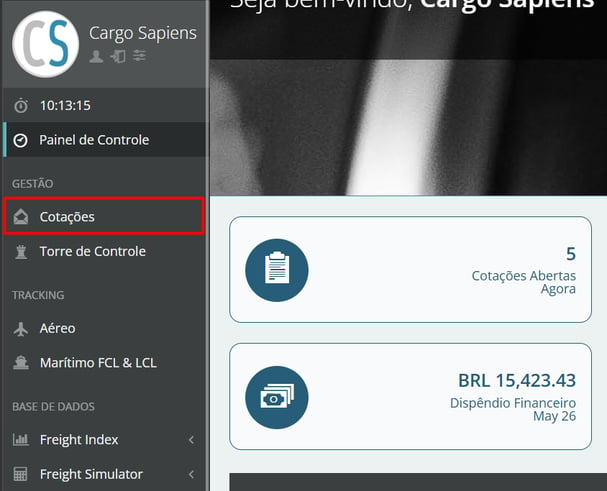
1. Acesse a tela Cotações
No menu lateral esquerdo, na seção Gestão, clique em Cotações.
2. Clique em Criar Solicitação de Cotação
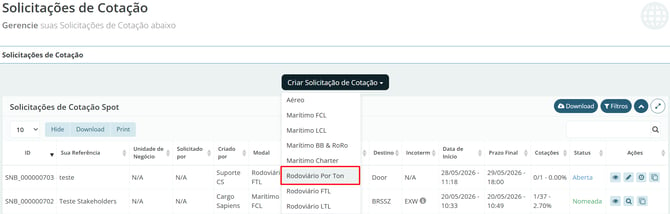
Na tela de solicitações, clique em Criar Solicitação de Cotação. No menu de criação, selecione o modal Rodoviário FTL Por Ton.
Se esse modal rodoviário não aparece para você no botão "Criar Solicitação de Cotação", entre em contato com o CS responsável pela sua conta para verificar se o seu contrato inclui esse módulo.
Preenchimento das informações principais
3. Leia campo a campo
Os campos obrigatórios serão identificados por um asterisco vermelho, exceto aqueles que, por prática de mercado, já são considerados obrigatórios (por exemplo: informar ao menos uma origem e um destino).
Ainda assim, recomendamos preencher o máximo de informações possível para facilitar a análise e a resposta do provedor logístico.
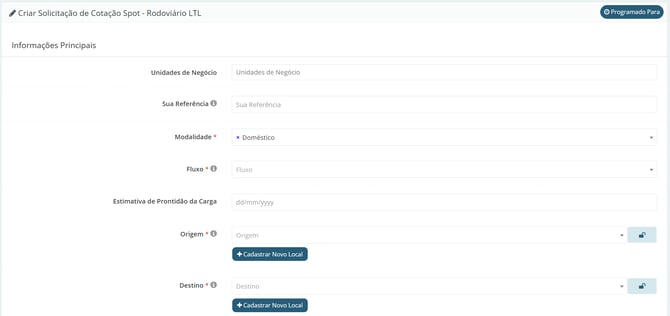
- Unidades de Negócio: selecione a unidade de negócio em que essa cotação faz parte.
- Sua Referência: insira uma referência interna para identificar a cotação.
- Modalidade: selecione "doméstico" para casos em que o transporte seja nacional e "importação" ou "exportação" em casos de transporte rodoviário internacional.
- Fluxo:
- Inbound: use quando a mercadoria sai de um fornecedor e é entregue na planta da sua empresa.
- Outbound: use quando sua empresa envia um produto para um cliente, fornecedor ou outro destino externo.
- Synergy Out: use para rotas com retorno em que a origem é sua empresa e o destino é um local externo. Depois da entrega, o transporte é aproveitado para retornar com algum material para sua empresa.
- Synergy In: use para rotas com retorno em que a origem é um local externo e o destino é sua empresa. Depois da entrega, o transporte é aproveitado para retornar com algum material ao local externo de origem.
- Transfer In: use para transferências entre plantas ou fábricas da sua empresa em que a unidade tomadora do frete é o destino.
- Transfer Out: use para transferências entre plantas ou fábricas da sua empresa em que a unidade tomadora do frete é a origem.
- Stationary: use quando a origem e o destino são a mesma planta da sua empresa e o transporte será realizado apenas de forma interna.
- Origem: selecione o endereço de origem dessa rota. Caso não tenha, clique em "Cadastrar novo local" ou siga o tutorial de cadastro de locais em massa.
- Destino: selecione o endereço de destino dessa rota.
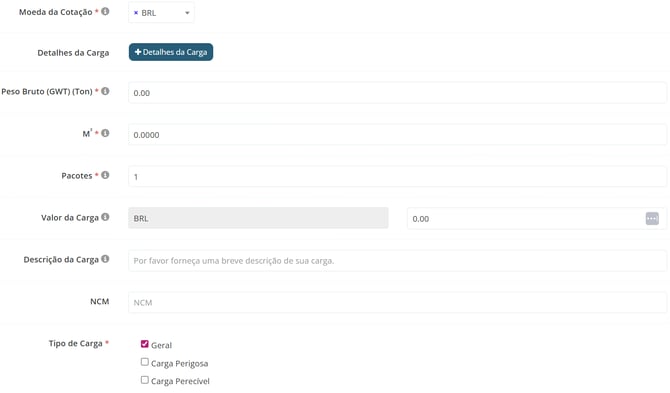
- Moeda da cotação: defina a moeda em que o provedor logístico cotará.
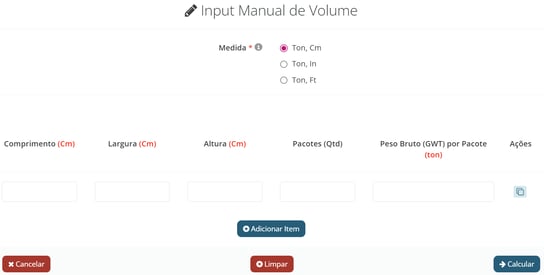
- Detalhes da carga: insira os detalhes de cada pacote, em centímetros e toneladas. Caso precise, troque para inches e toneladas ou pés e toneladas.
- Caso existam vários volumes, para evitar o preenchimento item a item no botão Detalhes da Carga, informe diretamente os totais da remessa nos campos de peso bruto (em toneladas), m³ e número de pacotes. Esses dados já são suficientes para que o provedor logístico realize a precificação.
- Valor da Carga: selecione a moeda da carga e impute o valor da carga.
- Descrição da Carga: informe uma breve descrição para a carga.
- NCM: informe nesse campo a NCM da sua carga.
- Tipo de Carga: selecione o tipo de carga.
- Atenção: quando selecionado carga perigosa ou perecível, outros campos irão abrir para preenchimento.
- Em "Quantidade de DG UN", preencha com a quantidade de UNs que irão embarcar, e em "Detalhes Adicionais" é um campo para descrever as informações da carga.
- Atenção: quando selecionado carga perigosa ou perecível, outros campos irão abrir para preenchimento.
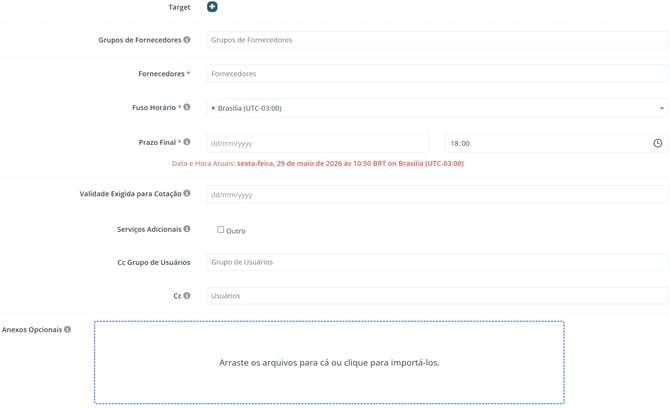
- Target: insira o valor de target por tonelada, se houver.
- Grupo de fornecedores: insira o grupo de fornecedores que irá participar da cotação. Se não houver, selecione um a um no campo "Fornecedores".
- Prazo final: selecione o prazo final de envio por parte dos provedores logísticos.
- Validade exigida para a cotação: indique nesse campo qual a validade ideal para o preço dos provedores logísticos. Atenção: Esse campo não bloqueia o provedor de colocar menos tempo de validade.
- Serviços Adicionais:
- Outro: caso haja uma taxa específica a ser cotada pelo provedor logístico, adicione nesse campo.
- CC Grupo de usuários: caso tenha cadastrado grupo de usuários da sua empresa que deseje deixar em cópia, adicione nesse campo.
- Cc: caso não tenha um grupo de usuários cadastrado, selecione um a um os usuários que deseja deixar em cópia.
- Anexos opcionais: adicione todos os documentos pertinentes à cotação.
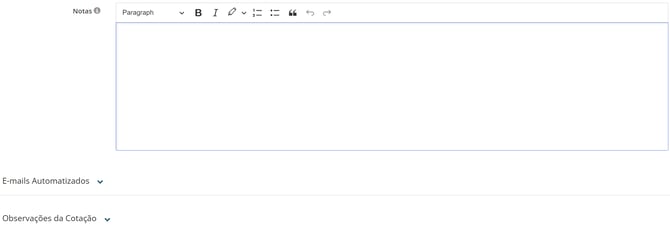
- Notas: adicione nas notas as informações importantes que desejar. Essas notas aparecerão no e-mail de notificação enviado ao provedor logístico e no momento do preenchimento no sistema.
- E-mails Automatizados: edite, se necessário, a carta de agradecimento aos provedores logísticos recusados e a carta de aprovação para o provedor logístico escolhido.
- Observações da Cotação: em observações da cotação, adicione os termos e condições gerais desse embarque.
A partir desse preenchimento, clique em salvar rascunho, caso alguma informação crítica esteja faltando, mas deseja salvar o progresso do preenchimento até o momento. Do contrário, clique em Enviar.