
Use a cotação SPOT Rodoviária FTL quando a operação exigir a contratação de um veículo dedicado.
FTL significa Full Truck Load. Nesse modelo, o veículo é reservado para a sua carga, mesmo que todo o espaço disponível não seja utilizado.
A precificação da cotação FTL é feita por veículo. Por isso, esse fluxo é indicado quando você deseja contratar o caminhão ou veículo inteiro, e não calcular o frete por quilo ou por tonelada.
Como iniciar uma cotação rodoviária
1. Acesse a tela Cotações
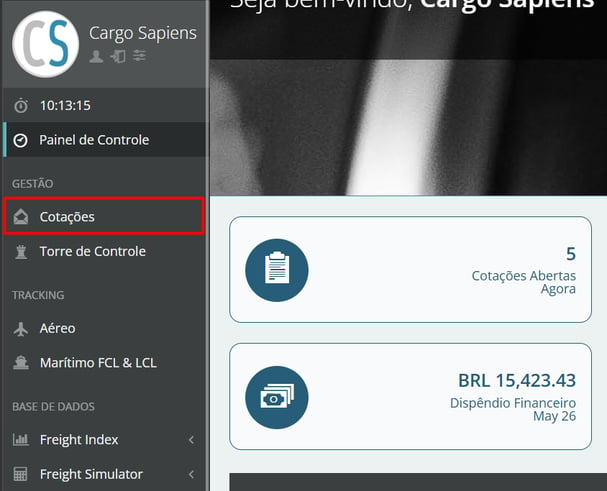
No menu lateral esquerdo, na seção Gestão, clique em Cotações.
2. Clique em Criar Solicitação de Cotação
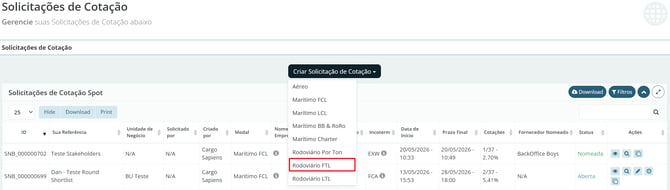
Na tela de solicitações, clique em Criar Solicitação de Cotação. No menu de criação, selecione o modal Rodoviário FTL.
Se esse modal rodoviário não aparece para você no botão "Criar Solicitação de Cotação", entre em contato com o CS responsável pela sua conta para verificar se o seu contrato inclui esse módulo.
Preenchimento das informações principais
3. Leia campo a campo
Os campos obrigatórios serão identificados por um asterisco vermelho, exceto aqueles que, por prática de mercado, já são considerados obrigatórios (por exemplo: informar ao menos uma origem e um destino).
Ainda assim, recomendamos preencher o máximo de informações possível para facilitar a análise e a resposta do provedor logístico.
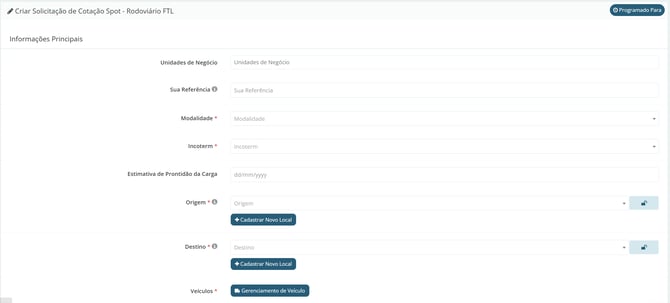
- Unidades de Negócio: selecione a unidade de negócio em que essa cotação faz parte.
- Sua Referência: insira uma referência interna para identificar a cotação.
- Modalidade: selecione "doméstico" para casos em que o transporte seja nacional e "importação" ou "exportação" em casos de transporte rodoviário internacional.
- Fluxo:
- Inbound: use quando a mercadoria sai de um fornecedor e é entregue na planta da sua empresa.
- Outbound: use quando sua empresa envia um produto para um cliente, fornecedor ou outro destino externo.
- Synergy Out: use para rotas com retorno em que a origem é sua empresa e o destino é um local externo. Depois da entrega, o transporte é aproveitado para retornar com algum material para sua empresa.
- Synergy In: use para rotas com retorno em que a origem é um local externo e o destino é sua empresa. Depois da entrega, o transporte é aproveitado para retornar com algum material ao local externo de origem.
- Transfer In: use para transferências entre plantas ou fábricas da sua empresa em que a unidade tomadora do frete é o destino.
- Transfer Out: use para transferências entre plantas ou fábricas da sua empresa em que a unidade tomadora do frete é a origem.
- Stationary: use quando a origem e o destino são a mesma planta da sua empresa e o transporte será realizado apenas de forma interna.
- Múltiplos Trechos: use Múltiplos Trechos quando a cotação tiver mais de uma rota dentro do mesmo processo.

- Origem: selecione o endereço de origem dessa rota. Caso não tenha, clique em "Cadastrar novo local" ou siga o tutorial de cadastro de locais em massa.
- Destino: selecione o endereço de destino dessa rota.
- Moeda da cotação: defina a moeda em que o provedor logístico cotará.
- Veículos: selecione o tipo de veículo, preencha a quantidade de veículos, o peso por veículo e o valor da carga por veículo. Depois que tiver adicionado todos os veículos desejados, clique em "calcular".
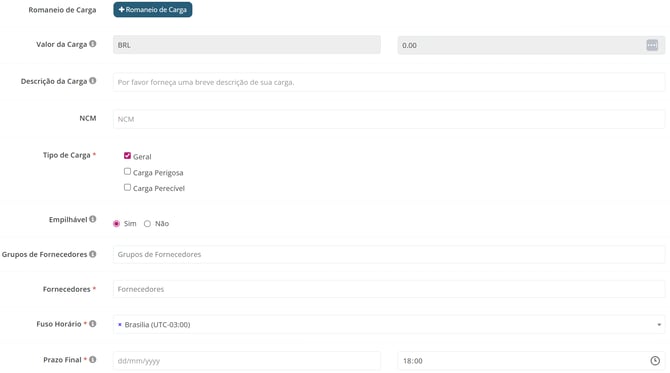
- Romaneio de Carga: detalhe sua carga. Insira o comprimento, largura, altura, peso bruto e valor dos pacotes, clicando em adicionar item. É possível adicionar quantos itens sejam necessários.
- Valor da Carga: selecione a moeda da carga e impute o valor da carga.
- Descrição da Carga: informe uma breve descrição para a carga.
- NCM: informe nesse campo a NCM da sua carga.
- Tipo de Carga: selecione o tipo de carga.
- Atenção: quando selecionado carga perigosa ou perecível, outros campos irão abrir para preenchimento.
- Em "Quantidade de DG UN", preencha com a quantidade de UNs que irão embarcar, e em "Detalhes Adicionais" é um campo para descrever as informações da carga.
- Atenção: quando selecionado carga perigosa ou perecível, outros campos irão abrir para preenchimento.
- Empilhável: informe se a carga é ou não empilhável.
- Grupo de fornecedores: insira o grupo de fornecedores que irá participar da cotação.
- Prazo final: selecione o prazo final de envio por parte dos provedores logísticos.
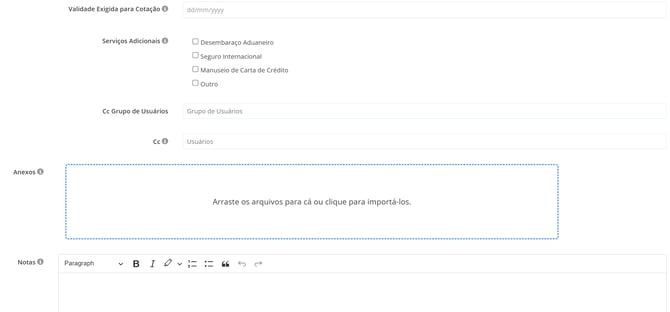
- Validade exigida para a cotação: indique nesse campo qual a validade ideal para o preço dos provedores logísticos. Atenção: Esse campo não bloqueia o provedor de colocar menos tempo de validade.
- Serviços Adicionais:
- Ativar cotação de ICMS: selecione se o provedor logístico deve cotar esse imposto.
- Ativar cotação de ISS: selecione se o provedor logístico deve cotar esse imposto.
- Outro: caso haja outra taxa específica a ser cotada pelo provedor logístico, adicione nesse campo.
- CC Grupo de usuários: caso tenha cadastrado grupo de usuários da sua empresa que deseje deixar em cópia, adicione nesse campo.
- Cc: caso não tenha um grupo de usuários cadastrado, selecione um a um os usuários que deseja deixar em cópia.
- Anexos: adicione todos os documentos pertinentes à cotação.
- Notas: adicione nas notas as informações importantes que desejar. Essas notas aparecerão no e-mail de notificação enviado ao provedor logístico e no momento do preenchimento no sistema

- E-mails Automatizados: edite, se necessário, a carta de agradecimento aos provedores logísticos recusados e a carta de aprovação para o provedor logístico escolhido.
- Observações da Cotação: em observações da cotação, adicione os termos e condições gerais desse embarque.