
Acesse o sistema no ambiente onde você pretende abrir uma cotação BID. É importante ressaltar que cada cliente possui um ambiente exclusivo, o que significa que todos os cadastros e informações gerados nesse espaço são confidenciais e privados.
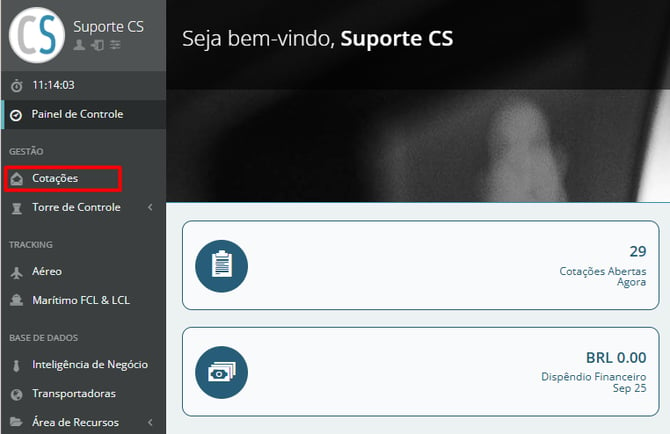
No menu lateral esquerdo, clique em "Cotações", na seção "Gestão" .
Em "Solicitações de Cotação BID", clique em "Criar Solicitação de Cotação" e selecione o modal "Rodoviário FTL".

- Transporte Rodoviário LTL (Less Than Truck Load) : A carga compartilha o veículo com outros embarques de outras empresas, pagando apenas pela fração do espaço ou peso utilizado.
Ao clicar, você será levado para a página de formulário de criação, na qual haverá diversos campos a serem preenchidos.
Notar que os campos obrigatórios terão um (*) vermelho ao lado. Contudo, recomendamos preencher o máximo de informações possíveis para facilitar a resposta da transportadora.
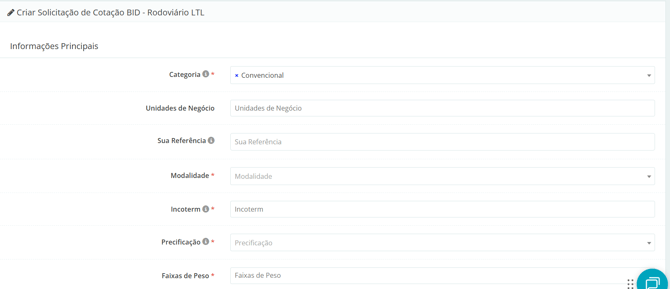
- Categoria: Selecione se o seu BID é convencional (preços fixos e válidos por um período determinado) ou dinâmico (preços variáveis que se ajustam conforme demanda e condições de mercado).
Na Cargo Sapiens, não recomendamos a realização de BIDs dinâmicos para transporte rodoviário (LTL ou FTL), pois a inflação apresenta baixas variações a cada 3–4 meses. Esse cenário tende a reduzir a adesão das transportadoras, que enfrentam dificuldade em sustentar preços ao longo do período.
- Unidades de Negócio: Selecione a unidade de negócio em que essa cotação faz parte. Para entender melhor sobre essa funcionalidade, acesse o tutorial.
- Sua Referência: Dê uma referência para a cotação. Pode ser uma PO, ou um código de outro sistema, etc. Esse campo será unicamente utilizado para identificação da cotação.
- Modalidade: Selecione se a cotação seria uma importação, exportação ou rodoviário nacional (doméstico).
- Incoterm: Em caso de rotas rodoviárias internacionais, escolha o incoterm da rota.
- Precificação: Escolha o formato de preço que os fornecedores devem usar nesta cotação. (Por embarque ou Por Kg)
- Faixas de peso: Selecione as faixas de peso que deverão ser cotadas (ex.: até 100 kg, de 100 kg a 200 kg e acima de 200 kg).
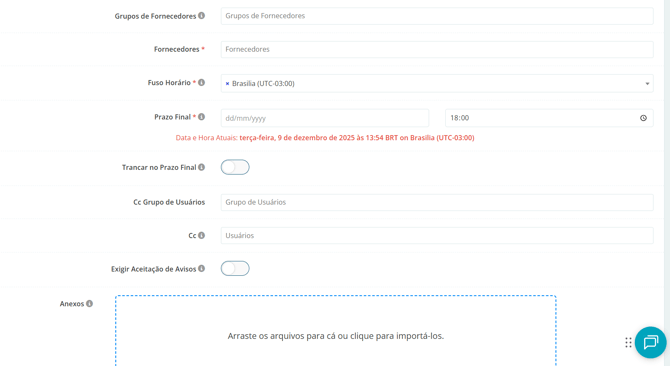
- Grupo de Fornecedores: Adicione um grupo de fornecedores a essa cotação. Caso não saiba como cadastrar ou verificar esses grupos, acesse o tutorial.
- Fornecedores: Caso não queira adicionar um grupo, adicione os fornecedores um a um nesse campo.
- Fuso Horário: Selecione o seu fuso horário. Ele será convertido para o horário dos demais fornecedores que estejam com outro fuso cadastrado.
- Prazo final: Defina a data e o horário limite para o envio das ofertas pelas transportadoras.
Como o horário de funcionamento do suporte é até às 18:00h, sugerimos que seja colocado um horário antes disso, pois assim o fornecedor poderá acionar o suporte caso tenha alguma dúvida e teremos tempo hábil para corrigir o erro ou ensiná-lo.
- Cc Grupo de Usuários: Caso tenha cadastrado grupo de usuários da sua empresa que deseje deixar em cópia, adicione nesse campo.
- Cc: Caso não tenha um grupo de usuários cadastrado, selecione um a um os usuários que deseja deixar em cópia.
- Exigir aceitação de avisos: Ative esta opção para obrigar os fornecedores a confirmarem a leitura do edital antes de enviar suas ofertas.
- Anexos: Adicione os anexos da cotação.
- Notas : Adicione nas notas as informações importantes que desejar. Essas notas aparecerão no e-mail de notificação enviado a transportadora e no momento do preenchimento no sistema.
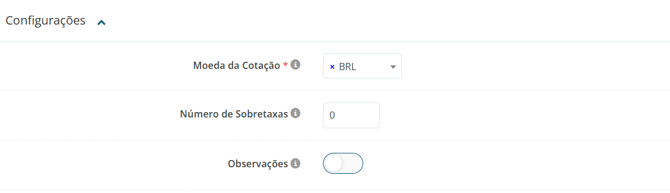

- Moeda da Cotação: Defina a moeda que o seu fornecedor cotará o BID.
- Número de sobretaxas: Determine quantos campos de sobretaxa de frete você deseja disponibilizar para o fornecedor responder a cotação.
- Observações: Disponibilize para os fornecedores uma 'aba de observações' na planilha de cotação do BID.
- Tarifas padrão: Determine quais tarifas padrão serão disponibilizadas ao fornecedor na cotação (ex. Ad Valorem, Gris, etc.)
Não se preocupe em adicionar todas as tarifas para preenchimento do fornecedor, adicione as que considera que ele não pode deixar de cotar. Após salvar, volte ao campo de número de sobretaxas e adicione mais campos para que as transportadoras possam ter a liberdade de adicionar mais taxas além dessas.
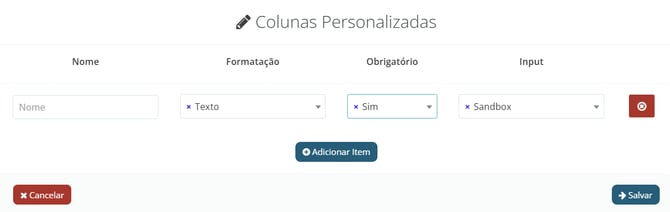
- Colunas personalizadas: Adicione colunas personalizadas para informar ou solicitar informações ao fornecedor. Estas colunas não terão influencia no calculo da cotação. Para entender melhor, acesse o tutorial de colunas personalizadas.
- Frete: Selecione se você gostaria de aplicar um target para o frete.
- Tempo de trânsito obrigatório: Determine se o tempo de trânsito deveria ser obrigatório em importações de tarifas.
- E-mails Automatizados: Edite, se necessário, a carta de agradecimento as transportadoras recusadas e a carta de aprovação para a escolhida.
- Observações da Cotação: Em observações da cotação, adicione os termos e condições gerais desse embarque.
A partir desse preenchimento, clique em criar rotas, nesse momento, a cotação ficará salva como rascunho e você ainda poderá editar alguns campos específicos se necessário.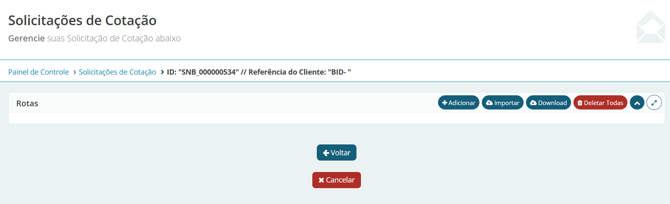
Clique em Download para baixar o modelo de tabela de rotas. Preencha o arquivo com todas as rotas e informações necessárias do BID. Após finalizar o preenchimento, clique em Importar e envie a planilha para o sistema.
Em seguida, basta clicar em Confirmar e Completar para abrir o BID ao mercado.