
Como cadastrar locais na aba Stakeholders
Use a aba Stakeholders para cadastrar e gerenciar locais usados nas suas operações logísticas, como endereços de coleta, origem, entrega ou destino.
Depois de cadastrado, o local pode ser reutilizado em cotações. Isso evita digitação manual, reduz erros de preenchimento e agiliza o processo de cotação.
Quando usar este cadastro
Cadastre um local na aba Stakeholders quando quiser salvar previamente informações de uma empresa, endereço ou ponto operacional que será usado com frequência. Em BIDs com coleta ou entrega, o cadastro desses stakeholders é obrigatório antes da abertura.
Como cadastrar um local individualmente
1. Acesse a aba Stakeholders
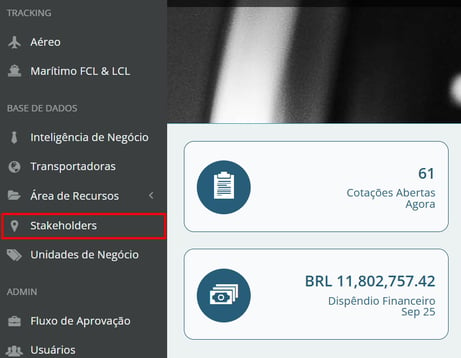
Para acessar, no menu lateral esquerdo, clique em "Stakeholders".
2. Clique em Adicionar Stakeholders
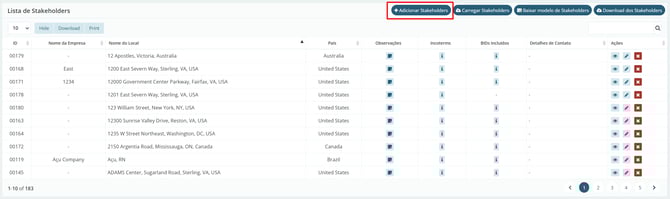
Na tela Lista de Stakeholders, clique em Adicionar Stakeholders, no canto superior direito da tabela.
3. Preencha o campo Buscar
Esse campo é integrado ao Google Maps. Ao digitar e selecionar um endereço, o sistema preenche automaticamente alguns campos do cadastro, como endereço, cidade, província ou estado e país.
Mesmo com o preenchimento automático, revise os dados antes de salvar.

4. Informe o Nome do Local
Preencha o campo Nome do Local com o nome que deverá aparecer futuramente nos campos de Coleta/Origem ou Entrega/Destino.
Esse é um dos campos mais importantes do cadastro, porque será o nome usado pelo sistema para identificar o local em cotações, planilhas e fluxos operacionais.
Use nomes claros e fáceis de reconhecer.
Exemplos:
- Matriz São Paulo
- Centro de Distribuição Campinas
- Fábrica Manaus
- Cliente ABC - Porto de Santos
- Fornecedor XYZ - Shanghai

5. Preencha os dados da empresa
Em seguida, preencha as informações da empresa, conforme o tipo de operação.
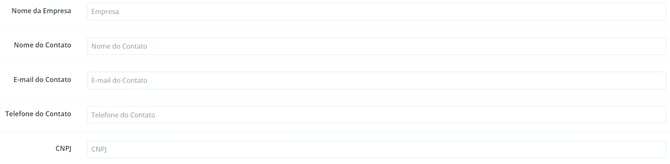
Com esses campos preenchidos, ao abrir uma cotação SPOT ou fazer uma nomeação, basta selecionar o nome da empresa exportadora ou importadora para que os dados de contato, e-mail, telefone e CNPJ sejam automaticamente carregados, facilitando o compartilhamento das informações dessa empresa externa com o seu provedor logístico.
6. Preencha informações específicas dessa empresa
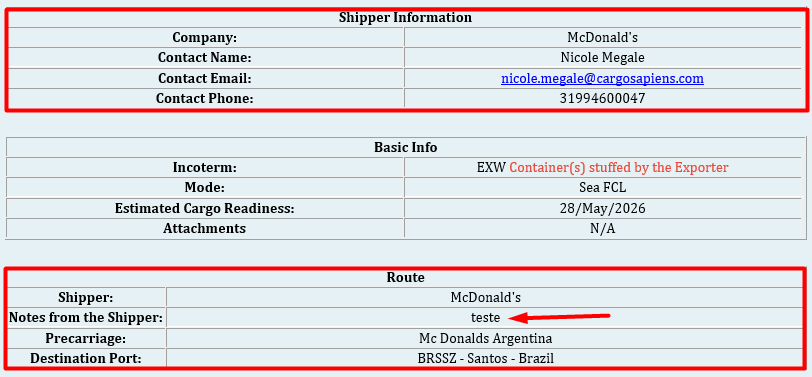
No campo observações, você poderá inserir detalhes sobre a operação com essa empresa.

Essa informação é enviada para o provedor logístico nomeado, auxiliando nas instruções de embarque de forma automatizada.
7. Salve o cadastro
Depois de revisar as informações, clique em Enviar.
O local será salvo na lista de Stakeholders e poderá ser utilizado nos campos de coleta, origem, entrega ou destino, conforme o fluxo da operação.
Como cadastrar locais em massa
Se você precisar cadastrar vários locais de uma vez, use o modelo de importação.
Na tela Lista de Stakeholders, clique em Baixar modelo de Stakeholders para baixar a planilha modelo.

Preencha a planilha com os dados dos locais que deseja cadastrar. Depois, volte para a tela de Stakeholders e clique em Carregar Stakeholders para enviar o arquivo preenchido.